
Короткий ответ
Чтобы создать КС-2 в ГРАНД-Смете, откройте локальную смету, создайте в ней акт и введите выполненные за период объёмы по позициям. Затем проверьте остатки и параметры расчёта, выберите выходную форму акта и сверьте её с документами приёмки. КС-3 формируют по данным выполнения объекта или стройки и проверяют за тот же период.
Что подготовить перед созданием акта
Работайте с согласованной редакцией сметы и данными о фактически выполненных работах. Сначала выясните, какие документы и форму приёмки требуют договор и заказчик: локальная смета показывает расчёт, но сама по себе не подтверждает выполнение.
| Что подготовить | Что сверить перед вводом |
|---|---|
| Согласованная смета или смета контракта | Версию, состав позиций, единицы и условия расчёта |
| Объёмы за период | Данные замеров, исполнительной документации и сведения об уже принятых работах |
| Предыдущие акты | Те же ли позиции и не включён ли новый объём в прежнюю приёмку |
| Договор и требования заказчика | Период, реквизиты, форму документа, правила расчёта и подписания |
Если в основе расчётов лежит смета контракта, сопоставляйте акт с согласованным составом и ценами контрактных позиций. Общее знакомство с интерфейсом и подготовкой исходного расчёта есть в статье для начинающих.
Создайте акт по локальной смете
Ниже порядок из справки ГРАНД-Сметы; в статьях справки о создании акта, виде документа и вводе количества версия программы не указана. Названия элементов и расположение команд в вашей установке могут отличаться. Окно печати на иллюстрации относится к версии 2026.1, поэтому сравнивайте его со своей версией.
-
Сохраните копию и проверьте нумерацию
По справке ГРАНД-Сметы, версия в источнике не указана, перед первым актом сохраните копию локальной сметы через «Файл» и «Сохранить как». Вкладка «Операции», меню «Перенумеровать позиции»: проверьте, снят ли флажок автоматической перенумерации. Постоянные номера помогают сопоставлять позиции при обмене данными о выполнении.
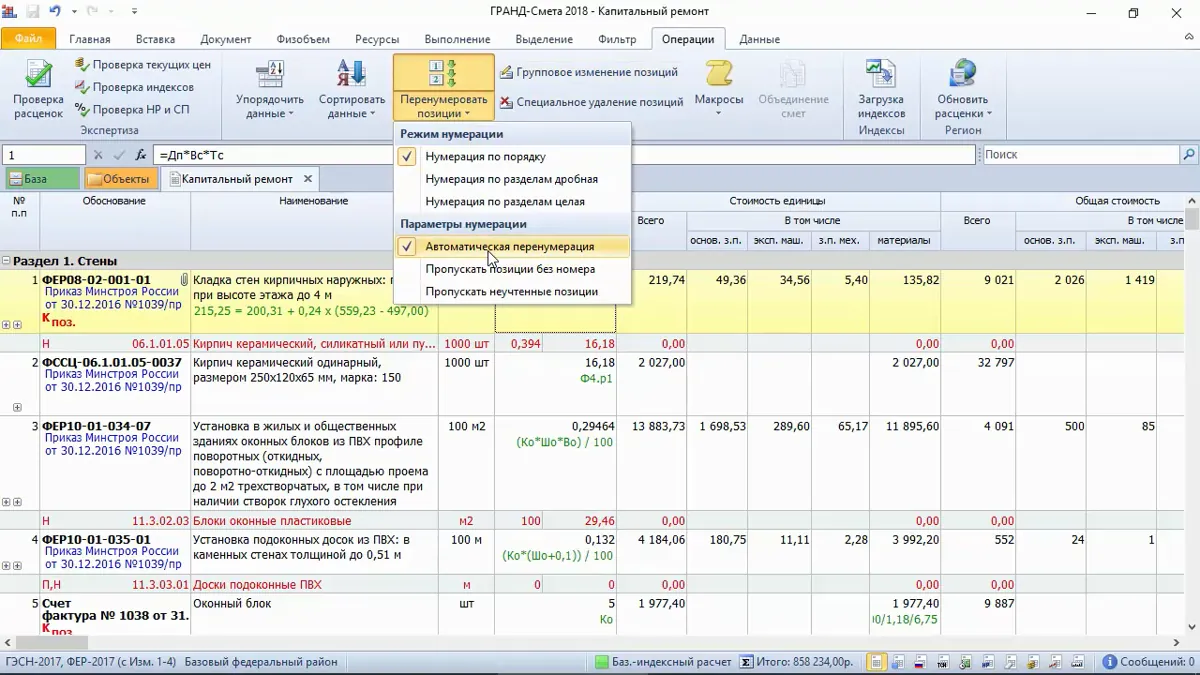
Настройка перенумерации. Скриншот из справки ГРАНД-Сметы, раздел «Создание и выбор акта», версия в источнике не указана. Проверьте: у копии понятное название, а согласованная исходная редакция сохранена. Типичная ошибка: менять нумерацию после того, как коллеги начали сопоставлять работы по номерам позиций.
-
Создайте акт и выберите период
По справке ГРАНД-Сметы, версия в источнике не указана, откройте вкладку «Выполнение», раскройте «Выбор акта» и выберите «Создать новый акт». При создании включается режим акта; список также позволяет вернуться к ранее созданному документу.
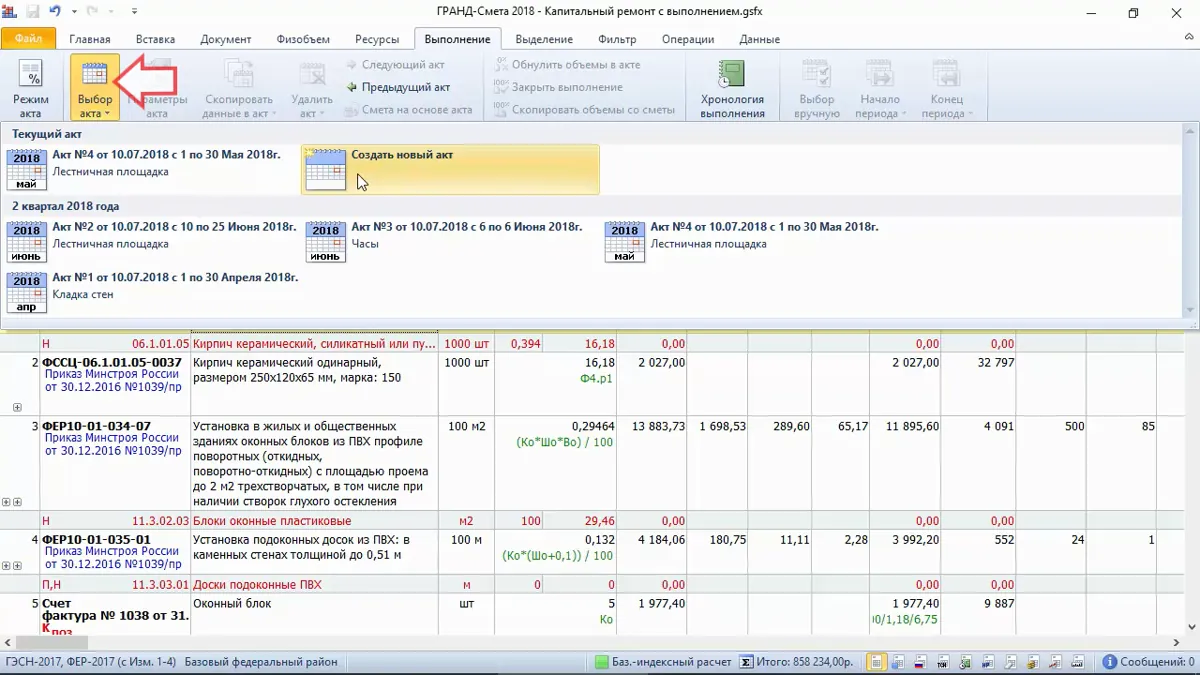
Выбор или создание акта. Скриншот из справки ГРАНД-Сметы, раздел «Создание и выбор акта», версия в источнике не указана. Проверьте: выбран нужный акт и его отчётный период соответствует документам приёмки. Типичная ошибка: открыть предыдущий акт и внести в него новое выполнение, не заметив период.
-
Покажите объём по смете и остатки
По справке ГРАНД-Сметы, версия в источнике не указана, на вкладке «Документ» откройте «Вид документа» и выберите «Учёт выполнения». Этот вид помогает видеть сметное количество и выполнение рядом с остатком.
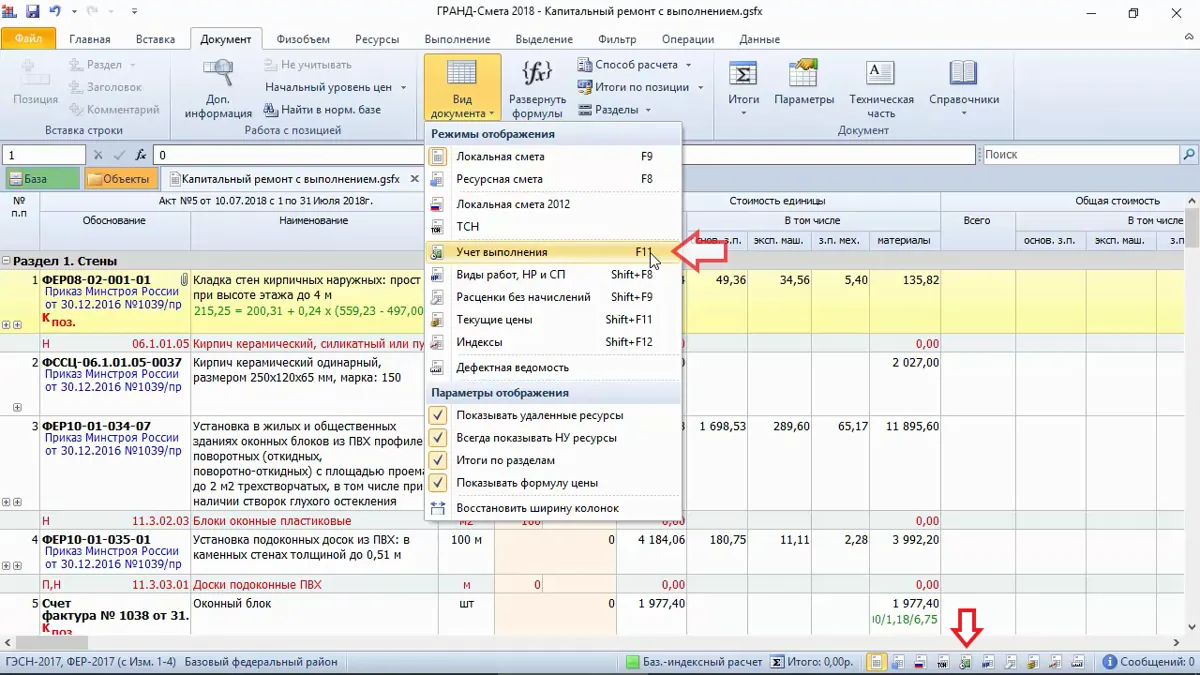
Выбор вида для учёта выполнения. Скриншот из справки ГРАНД-Сметы, раздел «Объёмы и остатки», версия в источнике не указана. Проверьте: читаете именно остаток по нужной позиции и периоду. Типичная ошибка: принять количество текущего акта за полный объём по смете и закрыть его повторно.
-
Введите фактически выполненные количества
По справке ГРАНД-Сметы, версия в источнике не указана, вводите выполнение в выделенную колонку «Количество» выбранного акта. Сопоставьте каждую строку с подтверждённым объёмом и измерителем позиции. Справка описывает ввод натурального объёма со знаком равенства, при котором программа учитывает число в измерителе; проверьте полученный результат в своей версии.
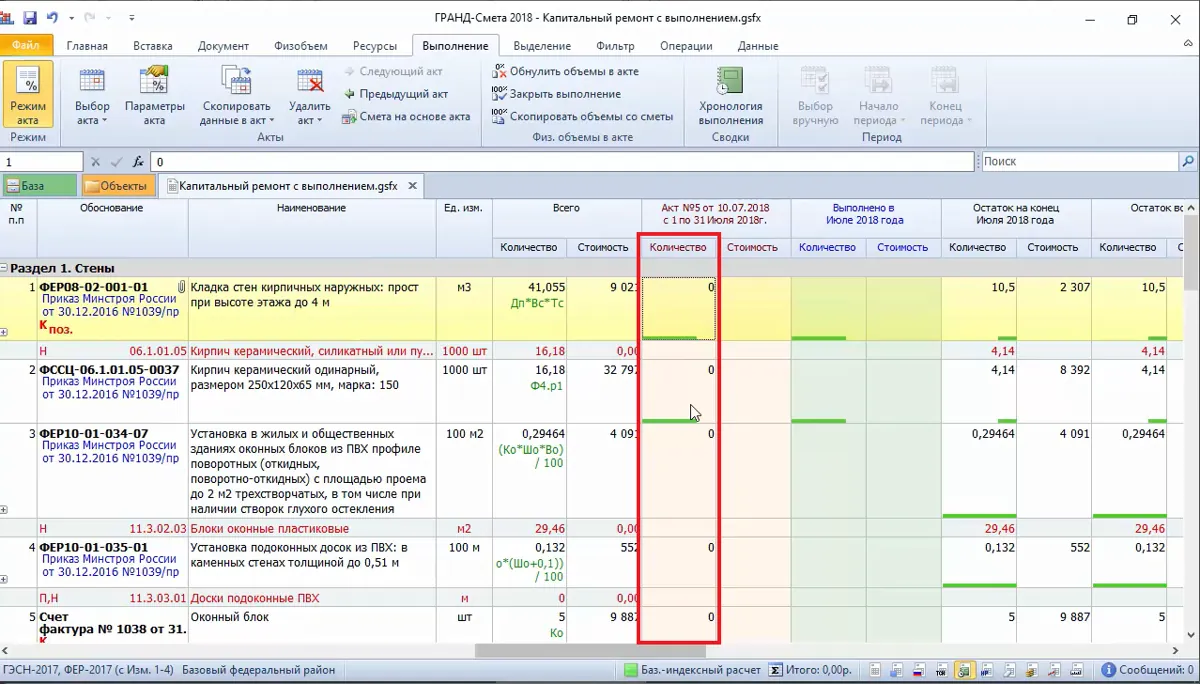
Ввод выполненного количества. Скриншот из справки ГРАНД-Сметы, раздел «Ввод объёмов», версия в источнике не указана. Проверьте: в акте только работы текущего периода, а количество соответствует единице позиции. Типичная ошибка: вручную разделить натуральный объём на измеритель и затем повторить это деление при вводе.
-
Выберите выходную форму и проверьте документ
По справке ГРАНД-Сметы, в версии 2026.1, откройте «Файл», затем «Печать» и «Образцы форм». В папке «Учёт выполненных работ» выберите шаблон по используемому способу расчёта и проверьте настройки вывода. Справка отдельно описывает настройку показа титула КС-2; дополнительные формы размещены в папке прочих форм.
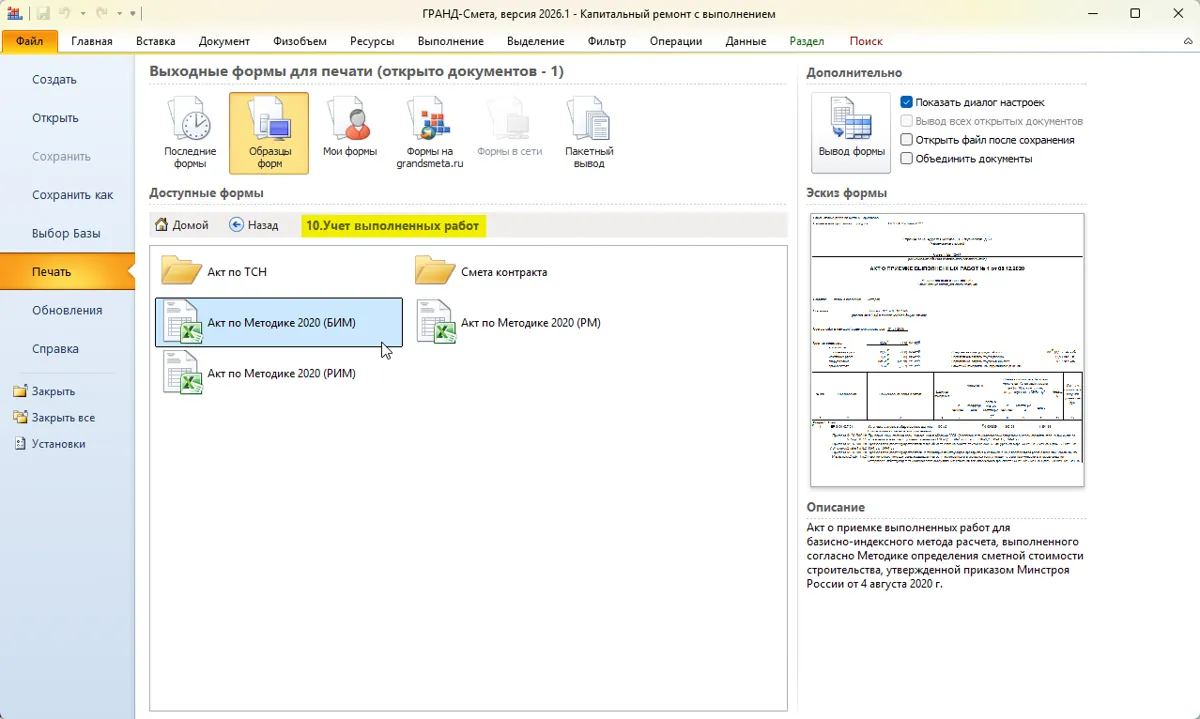
Шаблоны акта в окне печати. Скриншот из справки ГРАНД-Сметы, раздел «Выходная форма акта», версия 2026.1. Проверьте: реквизиты, период, строки, итог и титул соответствуют договорённости с заказчиком. Типичная ошибка: распечатать форму для другого способа расчёта или другого текущего акта. Как устроены графы документа, разобрано отдельно в статье о форме КС-2.
Как сверить несколько актов и остатки
Учебный пример: по позиции стяжки в согласованной смете предусмотрено 200 м². В предыдущем акте принято 80 м², за текущий период подтверждено 60 м². После ввода текущего акта накопленное выполнение составляет 140 м², остаток по позиции 60 м². Это арифметика для проверки, а не данные реального объекта.
| Проверка | Как действовать |
|---|---|
| Объём текущего акта | Сопоставьте количество с подтверждающими документами за период |
| Накопленное выполнение | Сложите ранее принятый и текущий объём по той же позиции |
| Остаток | Сверьте разницу с согласованным объёмом и видом учёта выполнения |
| Превышение | Выясните причину и согласуйте изменение исходных документов до оформления расхождения |
Справка предупреждает: команда «Закрыть выполнение» без выделения позиций действует на все позиции. Используйте её только после проверки фактической готовности всего остатка, иначе в акт могут попасть не выполненные работы. Для учёта по периодам сверяйте данные с журналом КС-6а.
Как получить КС-3 по выполнению
По справке ГРАНД-Сметы, версия в источнике не указана, откройте сводку затрат с данными выполнения по объекту или стройке. На вкладке «Документ» в меню «Вид документа» выберите «Форма КС-3», затем проверьте отчётный период и состав включённых данных. Показатели с начала строительства, с начала года и за период относятся к разным интервалам, поэтому их нельзя подменять друг другом.
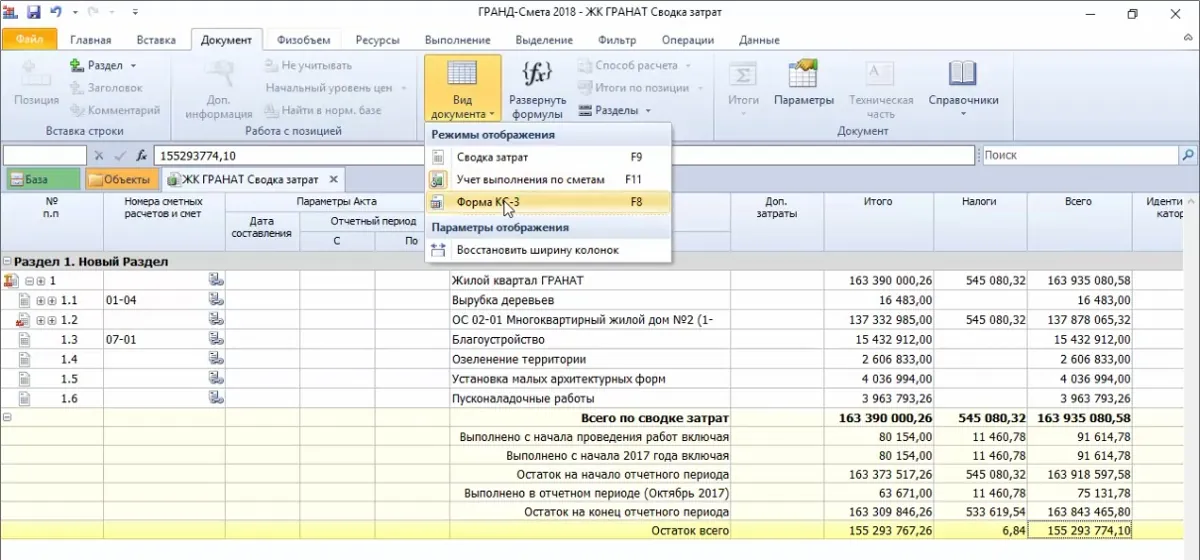
Для печати, по справке ГРАНД-Сметы, версия в источнике не указана, откройте «Файл», «Печать», «Образцы форм», затем папку «Прочие формы», «Учёт выполненных работ» и вложенную папку справки КС-3. Проверьте итог за период по соответствующим актам, включая начисления и НДС, а также накопительные графы по предыдущим периодам. Типичная ошибка: сравнивать справку по всему объекту с одним актом отдельной сметы. Подробнее о составе граф и сверке см. форму КС-3.
Если исходная смета ещё не подготовлена
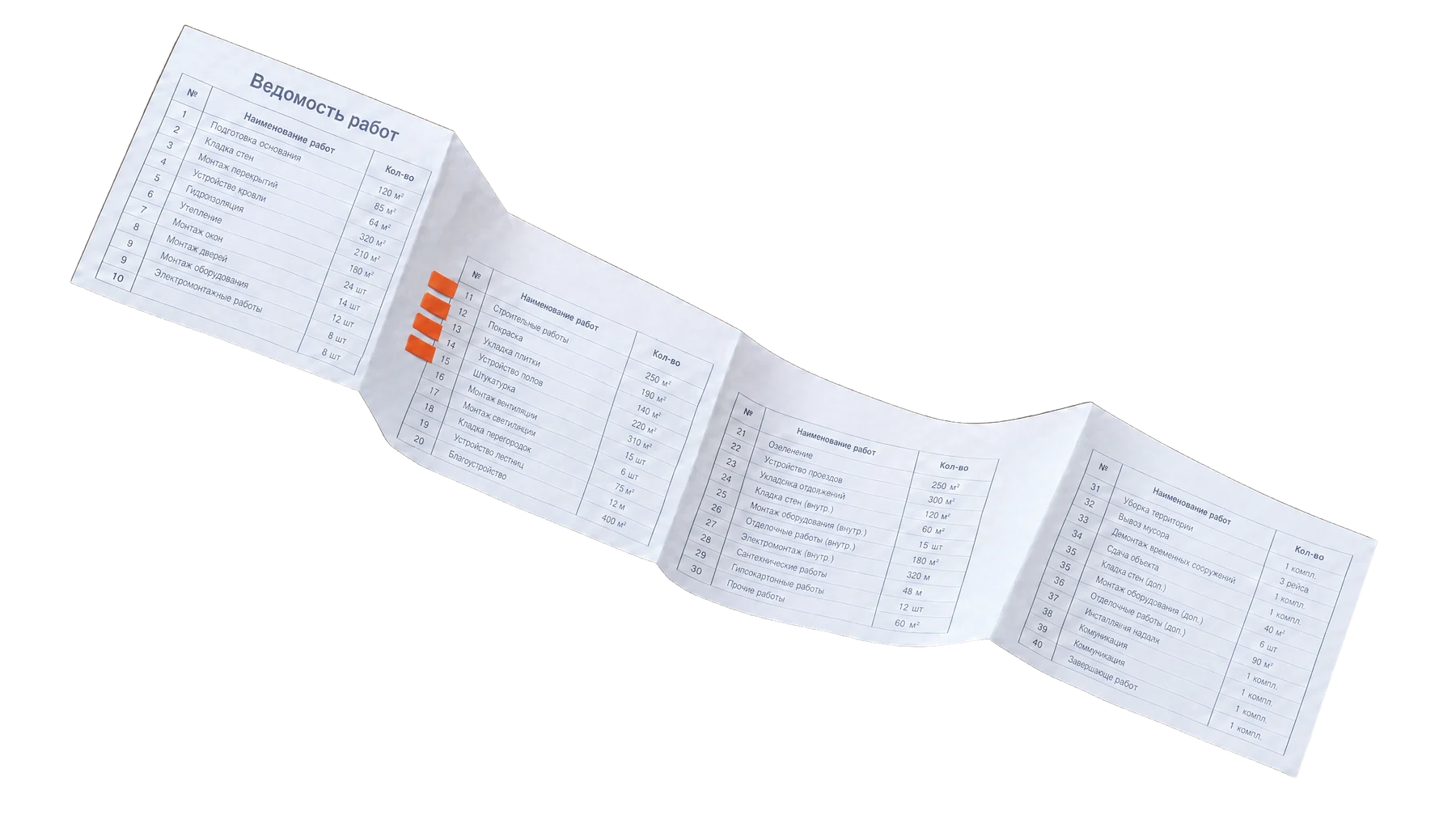
Когда на руках только ведомость работ, сначала нужно подобрать подходящие нормы и проверить их измерители и состав. Сметрикс подбирает расценки ГЭСН ФСНБ-2022 к строкам ведомости и сохраняет файл АРПС для импорта в ГРАНД-Смету; подбор проверяет и утверждает сметчик.
После импорта сверьте позиции, объёмы и параметры расчёта. Проверьте результат до того, как использовать смету для акта.
Что проверить перед подписанием
Проверка акта и справки
- Реквизиты сторон, объект и отчётный период соответствуют договору.
- Объём каждой позиции подтверждён за период и не продублирован в предыдущих актах.
- Измеритель, согласованные цены и применённые коэффициенты соответствуют основанию расчёта.
- Если договорное снижение уже учтено в цене позиции, оно не применено повторно.
- Начисления и НДС проверены по условиям расчёта, итог акта сверен со справкой за тот же период.
- Документы, подтверждающие выполнение и необходимые для приёмки, приложены по требованиям договора.
ГРАНД-Смета принадлежит своему правообладателю, Сметрикс с ним не связан.
Нормативная база и источники
- Справка ГРАНД-Сметы: создание и выбор акта Копия сметы, отключение перенумерации, создание и выбор акта; изображения настроек и выбора акта.
- Справка ГРАНД-Сметы: ввод объёмов Ввод количества и учёт измерителя, закрытие остатков; изображение колонки количества.
- Справка ГРАНД-Сметы: объёмы и остатки Вид документа для контроля выполнения; изображение выбора вида документа.
- Справка ГРАНД-Сметы: выходная форма акта Выбор шаблона и титула акта; изображение окна печати версии 2026.1.
- Справка ГРАНД-Сметы: формирование КС-3 Сводка затрат, вид КС-3 и показатели выполнения; изображение выбора вида документа.