
Короткий ответ
Чтобы сделать объектную смету в ГРАНД-Смете, создайте документ в папке объекта и добавьте в него проверенные локальные сметы. Для ССР создайте отдельный документ на уровне стройки, включите объектные сметы и отдельные общеплощадочные расчёты, затем проверьте главы, начисления и итог. Одну локальную смету нельзя одновременно включать в объектную и повторно в тот же ССР.
Что подготовить для сборки
Возьмите итоговые версии локальных смет, распределите их по объектам и отдельно выделите общеплощадочные затраты. Проверьте метод расчёта, период цен, регион и перечень документов: на верхнем уровне трудно заметить, что вместо утверждённого варианта выбрана промежуточная копия.
| Документ | Что в него включить | Контроль перед сборкой |
|---|---|---|
| Объектная смета | Локальные сметы соответствующего объекта | Все нужные работы учтены один раз |
| ССР | Объектные сметы и отдельные расчёты по стройке | Локальные сметы внутри ОС не выбраны повторно |
| Исходная локальная смета | Позиции и расчёт работ | Проверены объёмы, цены и параметры расчёта |
Для знакомства с интерфейсом и локальной сметой есть инструкция для начинающих. Форму и назначение объектной сметы и сводного сметного расчёта разбираем отдельно.
Создайте объектную смету и выберите локальные расчёты
Порядок ниже приведён по справке ГРАНД-Сметы; версия в источнике не указана. Названия и расположение команд в установленной версии сверяйте с её справкой.
Шаг 1. Создайте документ в папке объекта
В списке смет на вкладке «Объекты» откройте папку объекта. На вкладке «Главная» выберите «Создать», затем «Объектная смета»; задайте имя и откройте документ.
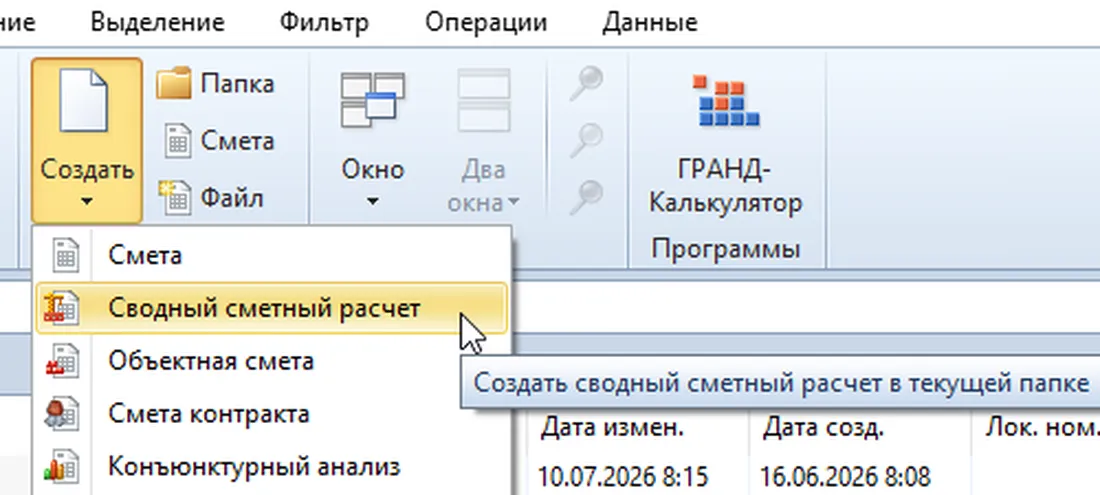
Проверьте: документ создан рядом с локальными сметами нужного объекта, а его имя отличает итоговую версию от черновиков. Типичная ошибка: создать документ в папке другого объекта и затем включить в него чужие расчёты.
Шаг 2. Отметьте исходные файлы
В открытой объектной смете выберите на вкладке «Данные» команду «Автосоставление». В появившемся окне отметьте нужные локальные сметы и нажмите «Составить документ».
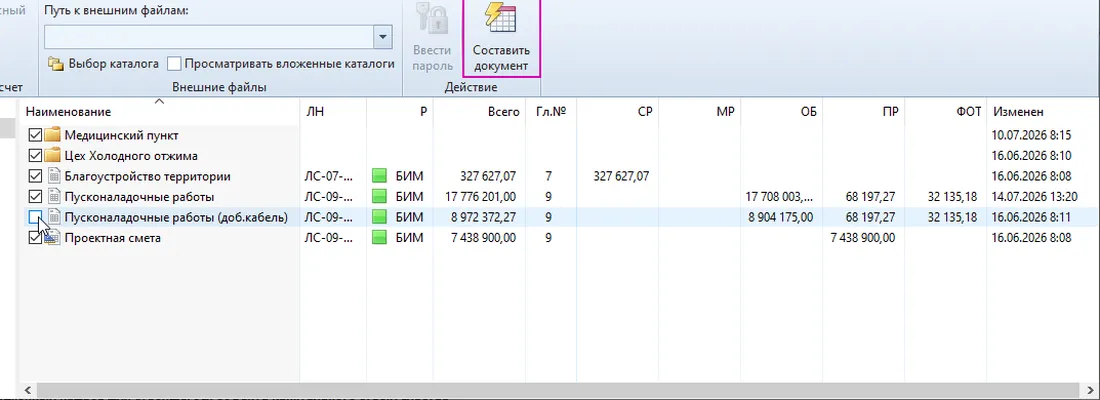
Проверьте: отмечены окончательные файлы, а способ расчёта соответствует исходным данным. В окне справка показывает документы программы; если нужного файла нет, сначала проверьте папку и формат. Типичная ошибка: отметить папку целиком вместе с промежуточными вариантами.
Шаг 3. Сверьте состав и стоимость
Сопоставьте строки объектной сметы с перечнем исходных документов и их итогами. По справке программа передаёт стоимость локальной сметы без её лимитированных затрат и налогов, поэтому сравнивайте сопоставимые показатели, а не только последнюю строку локальной сметы.
Проверьте: каждый расчёт попал в нужный раздел, а строительные, монтажные работы, оборудование и прочие затраты показаны в соответствующих графах. Типичная ошибка: принимать разницу из-за состава начислений за пропажу работы, не раскрыв исходную смету.
Сформируйте ССР по объектам и главам
Шаг 4. Создайте ССР и отметьте документы
По той же справке создайте «Сводный сметный расчет» на уровне стройки. Откройте его, вызовите «Автосоставление» и отметьте объектные сметы и отдельные расчёты, относящиеся к стройке в целом.
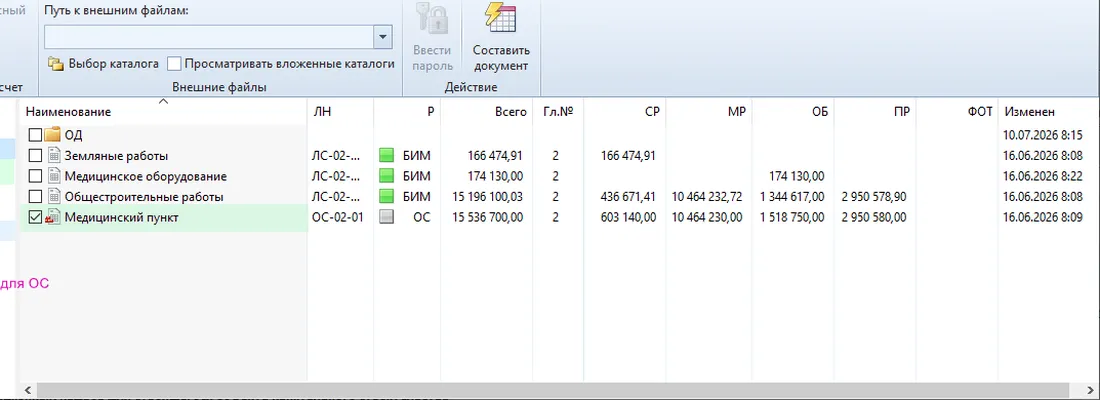
Проверьте: рядом с выбранной объектной сметой не отмечены локальные сметы, которые уже в неё входят. Типичная ошибка: поставить флажок на всей папке объекта: справка предупреждает, что это выделяет и объектную, и вложенные локальные сметы.
Учебный пример: предположим, объектная смета содержит отделку и электромонтаж, а благоустройство рассчитано отдельно для всей площадки. В ССР выбирают объектную смету и отдельный расчёт благоустройства; локальные сметы отделки и электромонтажа повторно не отмечают. Так их стоимость попадёт в сводный расчёт через объектную смету только один раз.
Шаг 5. Проверьте главу и способ расчёта
В окне автосоставления глава и способ расчёта видны в строке документа. По справке их можно изменить через контекстное меню строки до составления документа. Выбирайте главу по назначению затрат, а не только по тому, куда программа поместила документ первоначально.
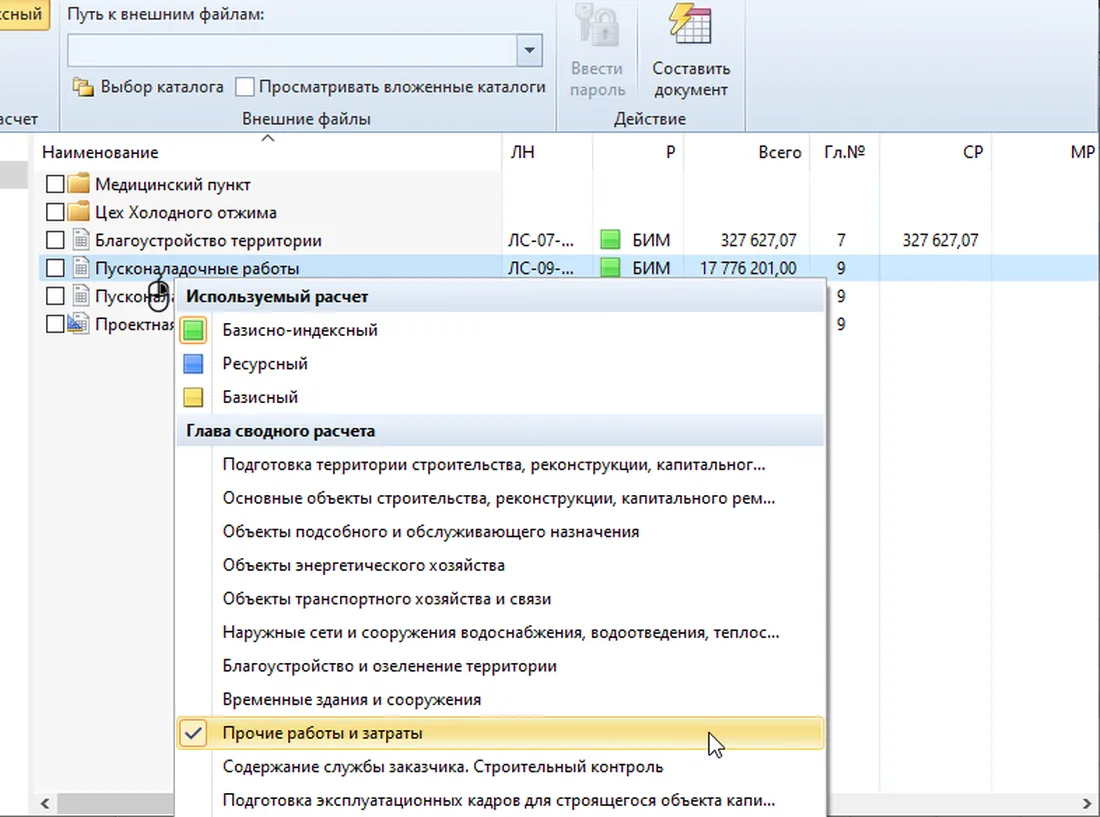
Проверьте: каждой строке соответствует нужная глава и расчётный уровень цен. Типичная ошибка: оставить одну и ту же главу для всех документов, не проверив их назначение. После составления сопоставьте итог главы с перечнем включённых расчётов.
Добавьте лимитированные затраты
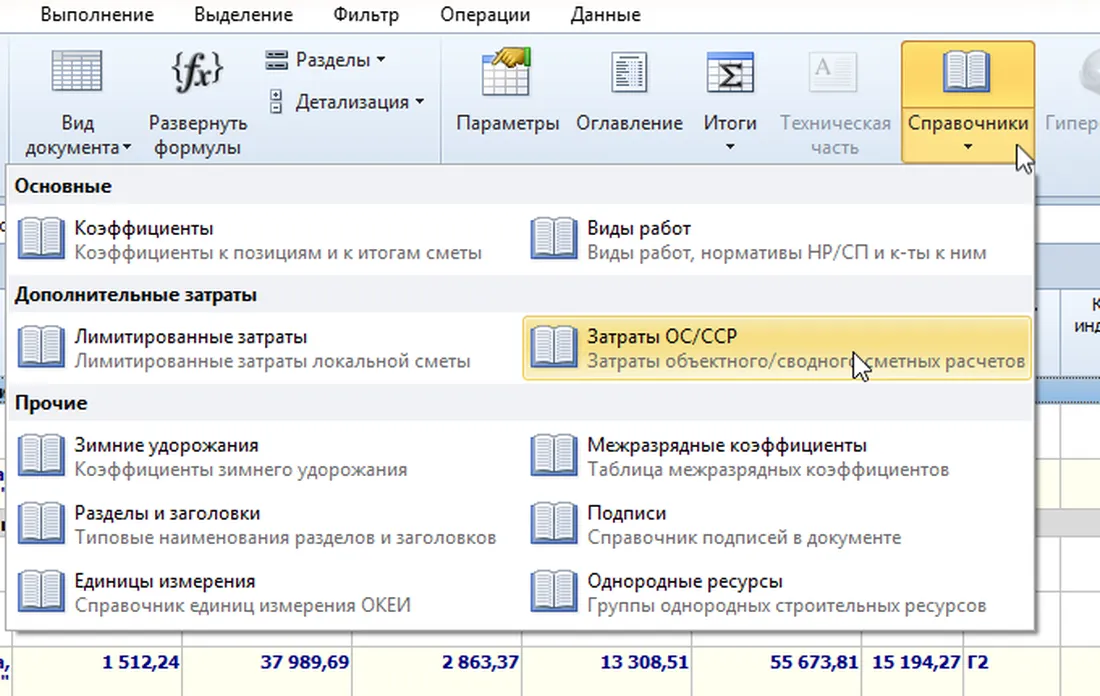
По справке откройте вкладку «Документ», выберите «Справочники», затем «Затраты ОС/ССР». Перенесите нужные строки в соответствующие разделы документа и проверьте их обоснование и формулы по исходным данным объекта.
| Что проверить | Почему это важно |
|---|---|
| Временные здания и сооружения | Норматив и база начисления зависят от условий строительства |
| Зимнее удорожание | Основание и состав затрат сверяют с условиями объекта |
| Непредвиденные затраты | Нужно проверить базу и место начисления, чтобы не учесть их дважды |
| Формула каждой строки | Она должна ссылаться на соответствующие главы или показатели |
Типичная ошибка: перенести все строки справочника без разбора. Справочник помогает ввести затраты, но необходимость и величину каждой строки определяет сметчик по документации и действующим основаниям.
Как добавить НДС в ССР и что проверить при УСН
В справочнике затрат найдите подходящую строку налога, включите её в соответствующий раздел ССР и проверьте формулу и базу начисления. В справке итоговые строки и формулы показаны вместе: это позволяет сопоставить облагаемую базу с начисленной суммой.
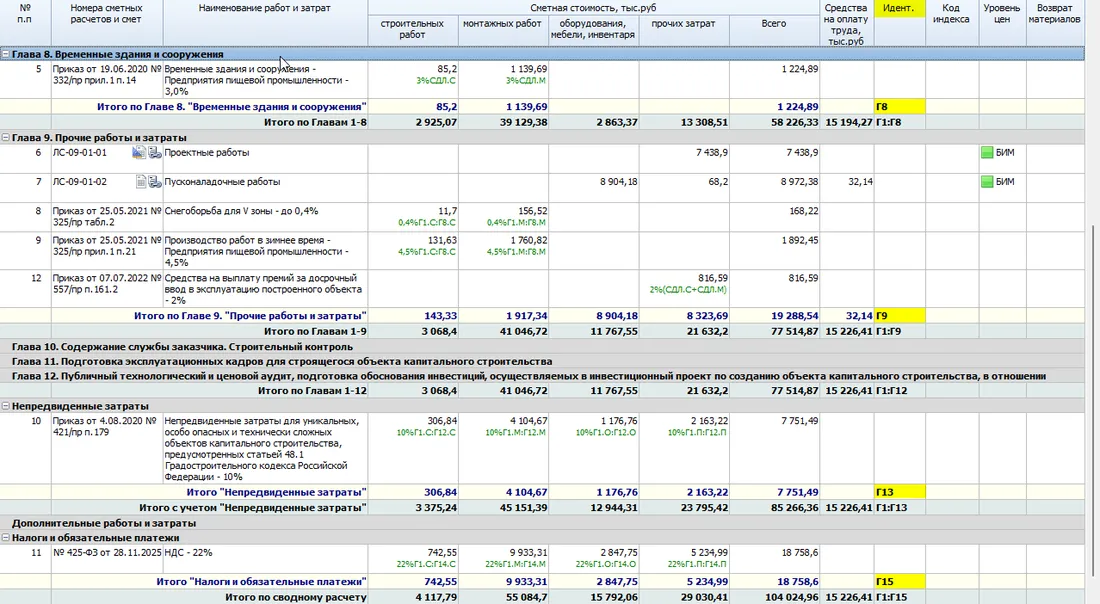
Проверьте: применимость ставки и состав базы на дату расчёта, а также то, что налог не включён повторно в отдельные расчёты. Типичная ошибка: скопировать процент или формулу из старой сметы без проверки действующих условий. Подробнее о НДС в смете.
При УСН не подставляйте универсальную формулу компенсации только по названию режима: сначала установите налоговый статус и применимое основание для конкретного расчёта. Сопоставьте учтённый входной налог с составом затрат и проверьте, где он уже отражён. Порядок и условия разобраны в статье об УСН в смете. Если основание или формула для вашего случая не подтверждены, согласуйте их с заказчиком до утверждения расчёта.
Проверьте связи и итог перед передачей
После изменения локальной сметы обновите данные в объектной, а затем в ССР: верхний документ должен опираться на актуальные версии нижних. По справке связанные данные редактируют в исходном документе, а затем обновляют в сводном; если файл перемещён или переименован, сначала проверьте связь.
Контроль перед передачей
- Список исходных файлов совпадает с комплектом документации, промежуточные версии не выбраны.
- Локальные сметы, входящие в ОС, повторно не включены в ССР.
- Главы и графы затрат соответствуют назначению каждого расчёта.
- Способ расчёта, регион и период согласованы с исходными данными.
- Лимитированные затраты и налог имеют основание, проверены формулы и базы начисления.
- Связанные документы обновлены после изменений, итоговая форма сверена с экранным расчётом.
ГРАНД-Смета принадлежит своему правообладателю, Сметрикс с ним не связан.
Нормативная база и источники
- ГРАНД-Смета: создание объектной сметы и ССР Создание документов в папках объекта и стройки; изображение выбора типа документа.
- ГРАНД-Смета: добавление данных сметных расчётов Автосоставление, выбор файлов и главы, связанные документы; изображения окна выбора и меню главы.
- ГРАНД-Смета: лимитированные затраты в ОС и ССР Справочник затрат и формулы; изображения справочника и итогов.
- ГРАНД-Смета: стоимость локальной сметы в ОС и ССР Состав передаваемой стоимости и округление.