
Короткий ответ
Экспорт сметы в ГРАНД-Смету из Сметрикс выполняют через АРПС 1.10: файл сохраняется с расширением .arp. Перед переносом проверьте подбор расценок, после импорта сверьте шифры, физические объёмы и настройки расчёта. АРПС передаёт ограниченный состав данных, поэтому совпадение итогов проверяют отдельно.
Два направления обмена
- В ГРАНД-Смету
- Из Сметрикс: файл АРПС 1.10
- Из ГРАНД-Сметы
- Формат по задаче и требованиям получателя
- Для просмотра
- Excel или PDF с выбранной печатной формой
- Контроль переноса
- Строки, база, измерители, ресурсы и начисления
Какой файл нужен для переноса сметы
Уточните, что получатель будет делать с документом: продолжать расчёт, проверять строки или читать печатную форму. От этого зависит формат, а расширение само по себе не подтверждает полноту передачи.
| Направление и задача | Что передать | Что сверить |
|---|---|---|
| Из Сметрикс в ГРАНД-Смету для дальнейшей работы | АРПС и исходную читаемую форму | Шифры, объёмы, базу и расчёт после импорта |
| Из ГРАНД-Сметы в другую программу | АРПС или согласованный обменный формат | Поддержку формата у получателя и состав данных |
| Из ГРАНД-Сметы получателю для просмотра | Excel или PDF | Полноту формы, разделы и итог |
| Из ГРАНД-Сметы для экспертизы | Документы по требованиям получателя | Назначение формата и обязательные реквизиты |
Для экспертизы порядок выбора и проверки схемы разобран в статье «Выгрузка сметы в XML». Выбор программы для продолжения расчёта вынесен в сравнение аналогов ГРАНД-Сметы.
Как выгрузить смету из Сметрикс в АРПС
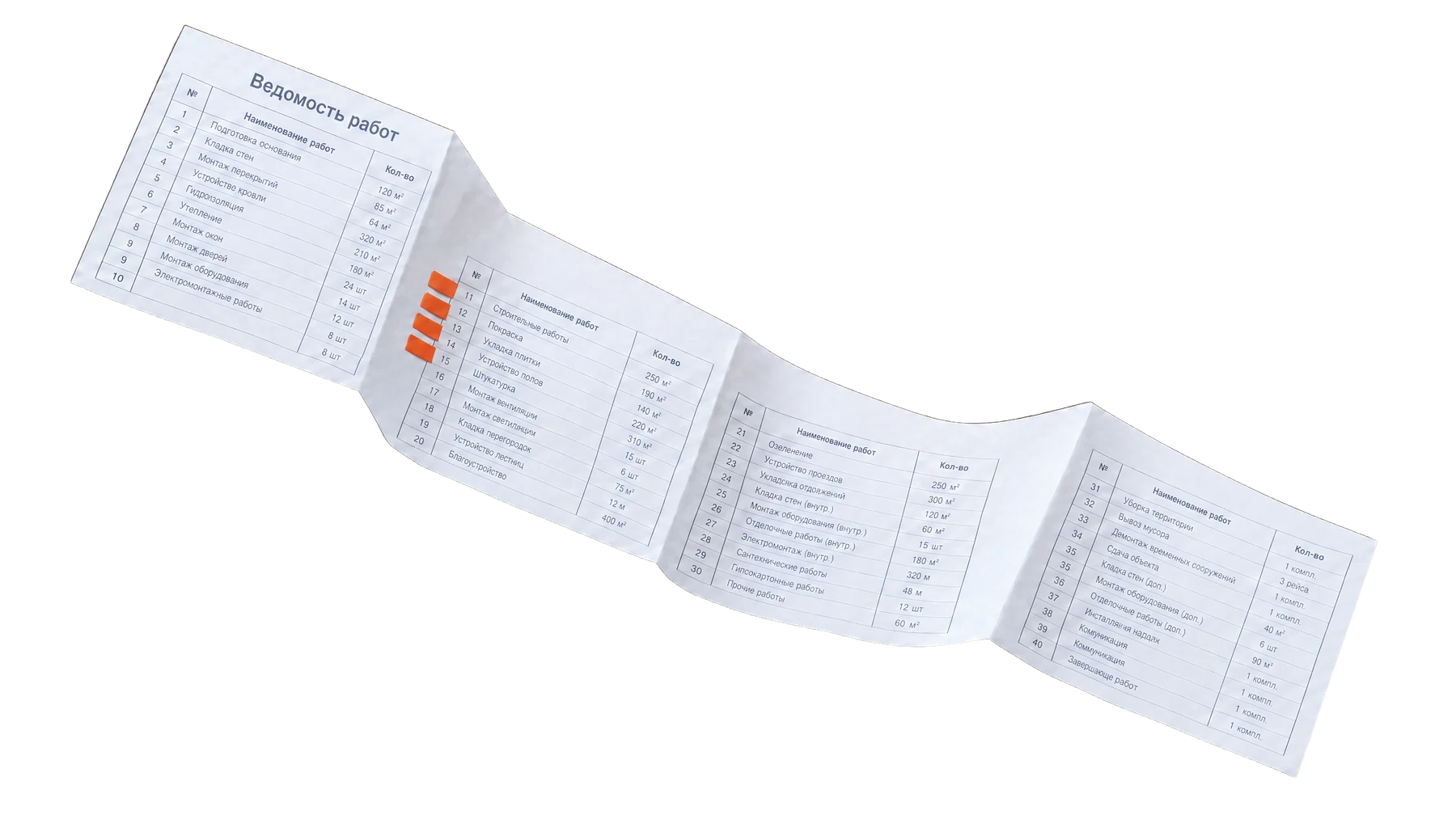
Основа подбора в Сметрикс: ведомость с работами и объёмами. Последовательность от ведомости до итога показана в материале «Расчёт сметы по ВОР».
От ведомости до проверенного переноса
- ВОР перечень работ и физические объёмы
- Смета подбор и утверждение сметчиком
- АРПС сохранение файла для переноса
- Копия в ГРАНД-Смете импорт и сверка результата
До сохранения файла
-
Проверьте подбор к каждой строке ВОР
Сопоставьте шифр, название, состав работ и условия нормы с ведомостью. Найдите позиции без подтверждённого кода: после переноса их нельзя считать проверенными расценками.
-
Сверьте объёмы и состав сметы
Сравните включённые и исключённые позиции с ВОР. Запишите число строк и разделов; отдельно проверьте физические единицы и кратность измерителей.
-
Выберите АРПС в блоке «Экспорт»
В панели «Проверьте смету перед выгрузкой» разберите отмеченные пункты и нажмите «Скачать АРПС». Проверьте, что сохранён нужный состав строк, включая отличие полного документа от предварительного варианта.
-
Сохраните исходный расчёт для сверки
Из той же версии сметы сохраните Excel или PDF. Зафиксируйте дату, имя файла и настройки цен: по ним получатель сможет объяснить расхождение итога.
Как проверить смету после импорта в ГРАНД-Смету
Откройте АРПС в отдельной копии документа. Сначала зафиксируйте полученные значения, затем исправляйте настройки: общий пересчёт до сверки может скрыть причину отличий от исходника. Команду открытия файла выбирайте по справке установленной версии программы.
| Участок проверки | Что сравнить с исходной сметой | Почему это влияет на результат |
|---|---|---|
| Паспорт | Базу, редакцию, метод, регион и период цен | Одинаковый шифр может относиться к разным базам |
| Строки и разделы | Число позиций, порядок и связь с номерами ВОР | Пропуск или дублирование меняет объём работ |
| Расценки | Код, название, измеритель и физический объём | Название без кода недостаточно для подтверждения нормы |
| Ресурсы | Состав, расход, замены и цены | Совпавший шифр не подтверждает все изменения ресурсов |
| Коэффициенты | Значения и составляющие затрат | Коэффициент к труду нельзя автоматически распространять на материалы |
| Начисления | НР, СП, непредвиденные, НДС и основания | Отдельно сравнивают ставки, базы начисления и суммы |
| Итог | Прямые затраты, начисления и округление | Совпавший общий итог может скрывать встречные ошибки строк |
Обратная проверка физического объёма
В файле сверки ниже предусмотрены отдельные поля для ожидаемой базы и базы из паспорта обменного файла. При их несовпадении выясните причину до замены расценок. Полный разбор изменений между версиями вынесен в подробное сравнение двух смет.
Как экспортировать смету из ГРАНД-Сметы в АРПС
По справке производителя команда АРПС отсутствует на основной ленте и вкладке «Файл». Её добавляют на панель быстрого доступа, расположенную над лентой.
-
Откройте настройку панели
Выберите «Файл», затем «Установки» и раздел «Панель быстрого доступа».
-
Добавьте команду АРПС
В левом списке раскройте группу «Экспорт», выберите «Экспорт в АРПС 1.10» и нажмите кнопку со стрелкой вправо. Команда появится в правом списке и на панели.
-
Сохраните открытую смету
Нажмите добавленную кнопку и сохраните файл на компьютере. Передайте его вместе с читаемой формой для сверки.
Как сохранить смету из ГРАНД-Сметы в Excel или PDF
Для читаемой формы используется режим «Печать». Выберите форму под метод расчёта и задачу получателя, сформируйте документ кнопкой «Вывод формы», затем сохраните нужный формат. Проверьте начало и конец документа, чтобы не передать только часть разделов.
Какую читаемую форму передать
Excel
Для проверки по строкам
- таблица для сопоставления позиций
- сохранение в формате XLSX
- контроль случайных изменений ячеек
Для просмотра и печати
- сохранённое расположение страницы
- контроль ширины таблицы и переносов
- проверка полноты разделов
Начиная с версии 2025.3 опция «Использовать внешний генератор» исключена. На её месте находится «Открыть файл после сохранения»: она позволяет открыть сформированный файл XLSX во внешнем редакторе. Для просмотра PDF используйте сохранение сформированного документа в этом формате.
Если нужно передать несколько смет
Для группового экспорта в собственный XML предусмотрен путь «Данные», «Экспорт», «Экспорт в XML». Каждую выбранную смету программа сохраняет отдельным файлом; порядок описан в официальной справке по групповому экспорту.
Почему после переноса изменились объёмы или итог
Начните с единиц измерения. Физическая площадь или объём из ВОР и количество в измерителе нормы могут быть разными числами при одинаковом объёме работ.
Учебный пример, числа условные: отделка потолков и первый проход уплотнения грунта на одном объекте. Для окраски принята ГЭСН15-04-005-04, улучшенная окраска ПВА-составами по штукатурке потолков; для грунта принята ГЭСН01-02-001-03, каток на пневмоколёсном ходу 25 т, слой 40 см. Вторая строка учитывает первый проход по одному следу.
Фрагмент листа «Пример»
Исходные объёмы и количество по норме
- Основание
- Учебная ВОР: отделка и благоустройство
- Нормы
- ГЭСН ФСНБ-2022
| Шифр | Работа | Физическая единица | Объём ВОР | Кратность | Количество по норме |
|---|---|---|---|---|---|
| 15-04-005-04 | Улучшенная окраска потолков | м² | 250 | 100 | 2,5 |
| 01-02-001-03 | Первый проход катка, слой 40 см | м³ | 156 | 1 000 | 0,16 |
Что происходит при повторном делении
ГРАНД-Смета при вводе натурального объёма со знаком равенства учитывает кратность измерителя. Поэтому сначала определите, что показано в ячейке: физический объём или уже пересчитанное количество. При проверке сохраните точность исходного значения.
Сверка переноса: пример в Excel
| Симптом | Что проверить | Что сделать |
|---|---|---|
| Объём уменьшился в 100 или 1000 раз | Повторное деление на кратность | Восстановить физобъём умножением и сравнить с ВОР |
| Пустой код или другое название | Подбор исходной позиции и распознавание кода | Подтвердить норму, затем сопоставить ресурсы |
| Пропали строки | Исключения, состав сохранённого документа, разделы | Сверить по номерам ВОР и восстановить пропуски |
| Изменилась база | Редакцию в паспорте и базу принимающей программы | Согласовать базу до повторного расчёта |
| Объёмы совпали, итог отличается | Цены, индексы, коэффициенты, начисления, округление | Сравнивать расчёт от прямых затрат к итогу |
Файл сверки после экспорта
Заполняйте журнал по одной версии исходной сметы и одной копии после переноса. В листе «Паспорт» фиксируются программы, база, метод и период цен; в листе «Строки» сопоставляются коды, объёмы и прямые затраты. Лист «Начисления» предназначен для сравнения коэффициентов, индексов, НР, СП, непредвиденных, НДС и итога без заранее назначенных процентов.
Бланк сверки экспорта в Excel
В бланке и образце пустые данные после импорта дают статус «не проверено». Нулевой объём является отдельным числовым значением и участвует в сравнении. Статус строки подтверждает только заполненные поля; состав ресурсов и основания начислений проверяют отдельно и фиксируют решение.
Что проверить перед дальнейшей работой
- Направление обмена и формат согласованы с получателем.
- Подбор расценок утверждён сметчиком, позиции без кода разобраны.
- Исходная читаемая форма относится к той же версии, что и обменный файл.
- Число строк, разделы и номера ВОР сопоставлены без пропусков и дублирования.
- База, редакция, измерители и восстановленные физические объёмы совпали.
- Ресурсы, цены, коэффициенты и начисления проверены отдельно.
- Расхождения зафиксированы с причиной, решением, датой и ответственным.
Нормативная база и источники
- Официальная справка ГРАНД-Сметы: экспорт в формат АРПС Ограниченная передача данных, добавление команды «Экспорт в АРПС 1.10» на панель быстрого доступа и сохранение открытой сметы.
- Официальная справка ГРАНД-Сметы: объёмы в натуральных единицах Различие физического объёма и количества в кратном измерителе, ввод объёма со знаком равенства.
- ГРАНД-Смета: изменения версии 2025.3, пункт 13 Формирование печатных документов средствами программы и опция «Открыть файл после сохранения» вместо внешнего генератора.
- Официальная справка ГРАНД-Сметы: экспорт в формат XML Групповой экспорт выбранных смет в собственный формат XML с отдельным файлом для каждой сметы.
- Официальная справка ГРАНД-Сметы: экспорт в формат ГГЭ Отдельная команда «Экспорт в ГГЭ» для передачи сметной документации на экспертизу.
Проверьте строку из своей ВОР
Вставьте одну строку из своей ВОР. До регистрации покажем до трёх подходящих вариантов с шифром и измерителем.