
Короткий ответ
Пояснительная записка в ГРАНД-Смете создаётся отдельным документом в папке объекта после подготовки сводного сметного расчёта. Укажите параметры и ссылку на сводный расчёт, проверьте загруженные сведения и дополните отсутствующие данные, затем подготовьте подписи и нужную форму передачи.
Перед созданием: проверьте цепочку документов
По справке ГРАНД-Сметы записка собирает сведения через сводный сметный расчёт и связанные с ним документы. Версия в тексте справки не указана, на скриншотах создания и печати показана версия 2026.2. В других версиях названия и расположение команд могут отличаться.
| Что подготовить | Что проверить до создания записки |
|---|---|
| Сводный сметный расчёт | Он относится к нужному объекту и отражает последние изменения исходных смет |
| Связанные документы | Сметы и обосновывающие документы доступны по ссылкам; файлы программы находятся в общей папке |
| Проектные сведения | Есть основания для ручного заполнения полей, отсутствующих в сметной документации |
| Требования к передаче | Согласован формат выдачи и комплект для получателя |
Если локальную смету ещё нужно подготовить, начните с общей инструкции для начинающих. Состав и назначение документа разобраны отдельно в статье о пояснительной записке к смете.
Как создать и заполнить записку
-
Создайте документ в папке объекта
Откройте папку со сметной документацией. На вкладке «Главная» выберите «Создать», затем «Пояснительная записка». По справке тот же тип документа доступен через контекстное меню папки.
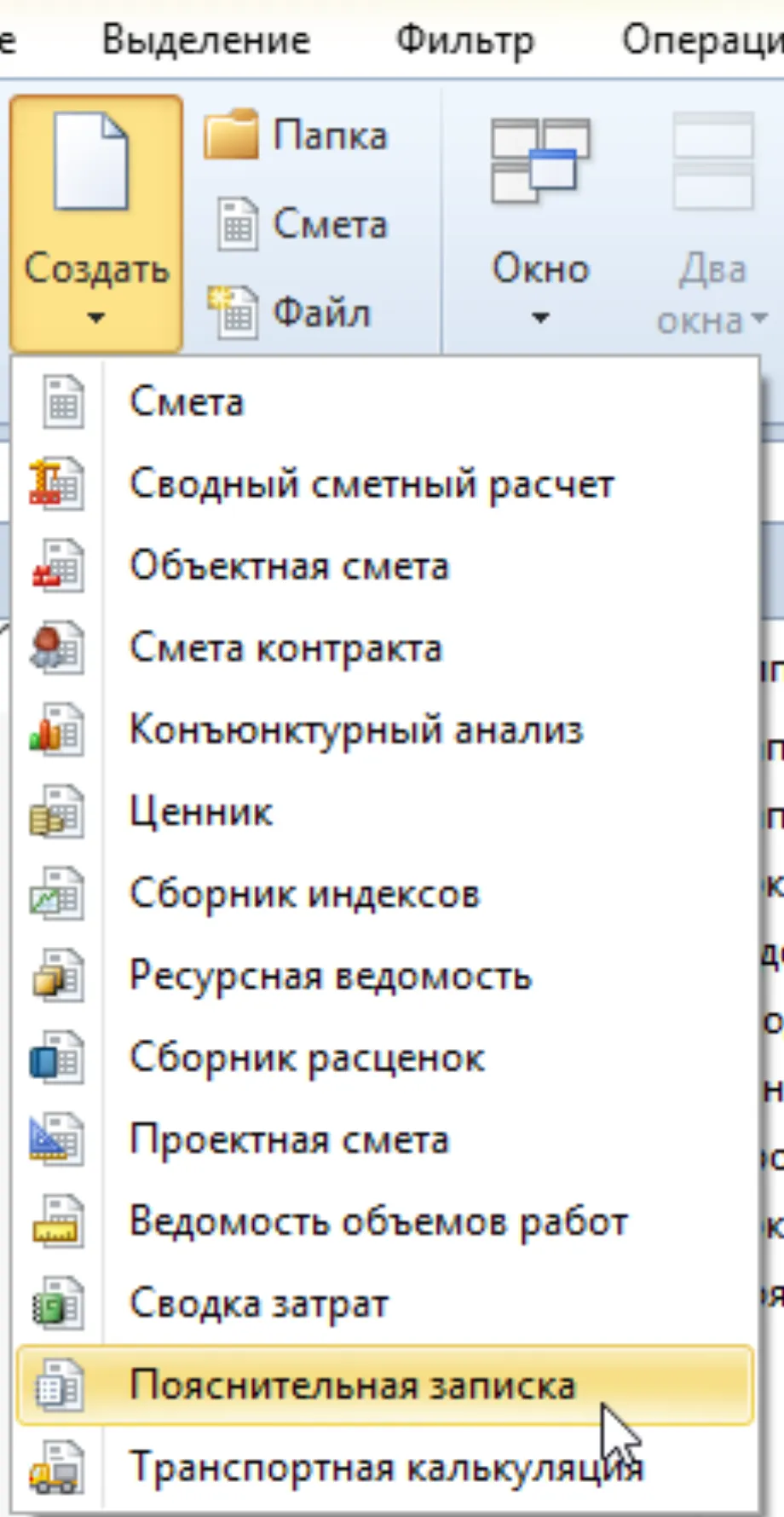
Скриншот из справки ГРАНД-Сметы, раздел «Создание документа Пояснительная записка», версия 2026.2; фрагмент меню. Проверьте: документ появился рядом с расчётом нужного объекта. Типичная ошибка: начать с другой папки и затем выбрать чужой сводный расчёт по похожему имени.
-
Задайте параметры
Откройте параметры кнопкой «Параметры» на вкладке «Документ» или клавишей F6. Выберите категорию сложности, назначение объекта и статус записки по исходным данным. Опция включения сводки затрат относится к комплекту при экспорте в ГГЭ.
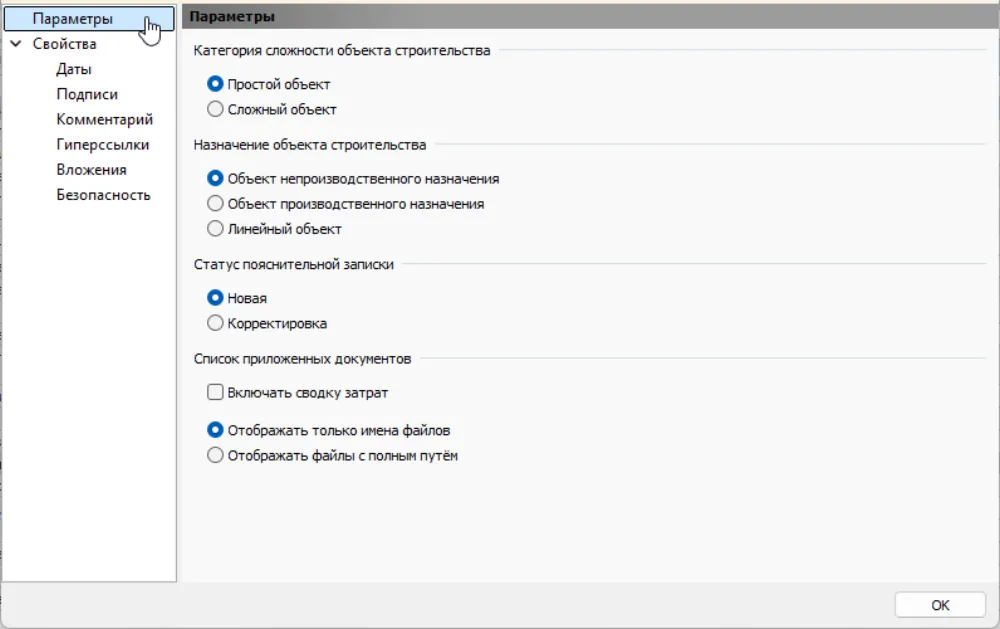
Скриншот из справки ГРАНД-Сметы, раздел «Создание документа Пояснительная записка», версия в источнике не указана; заголовок окна обрезан. Проверьте: назначение и статус соответствуют вашему комплекту. Типичная ошибка: оставить предложенные значения без сверки с проектом, хотя они определяют настройки документа.
-
Свяжите сводный расчёт
В конце записки найдите раздел «Список приложенных документов». В строке сводного расчёта нажмите многоточие в колонке «Файл» и выберите нужный файл. По справке при добавлении ссылки программа загружает сведения из расчёта и связанных документов.

Скриншот из справки ГРАНД-Сметы, раздел «Загрузка данных сметной документации», версия в источнике не указана. Проверьте: в протоколе загрузки нет отсутствующих файлов, а выбран именно расчёт нужного объекта. Типичная ошибка: передать один сводный расчёт без связанных смет и обосновывающих документов: данные для записки окажутся неполными.
-
Заполните подписи
В параметрах документа откройте раздел «Подписи» и заполните строки «Составил», «Проверил» и должности подписантов. По справке эти сведения нужны для экспорта записки в формат ГГЭ.
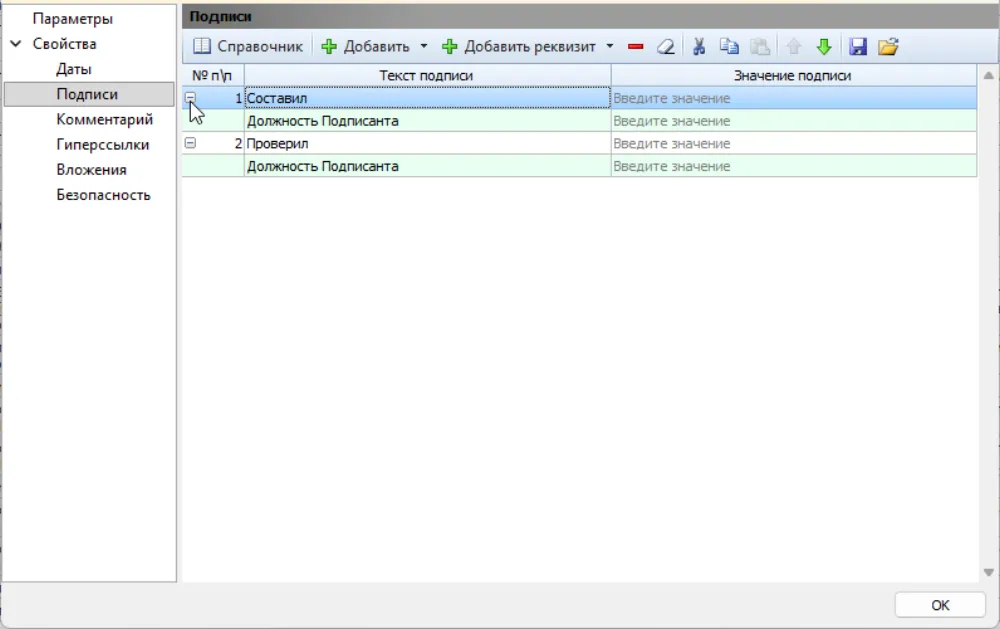
Скриншот из справки ГРАНД-Сметы, раздел «Завершение работы с Пояснительной запиской», версия в источнике не указана; заголовок окна обрезан. Проверьте: указаны нужные исполнители и должности. Типичная ошибка: заполнить только имя, оставив должность пустой перед экспортом.
-
Сформируйте выходную форму
Для печатного представления откройте «Файл», затем «Печать» и в «Образцах форм» выберите папку «11.Пояснительная записка». По справке выходной документ можно распечатать или сохранить в XLSX либо PDF.
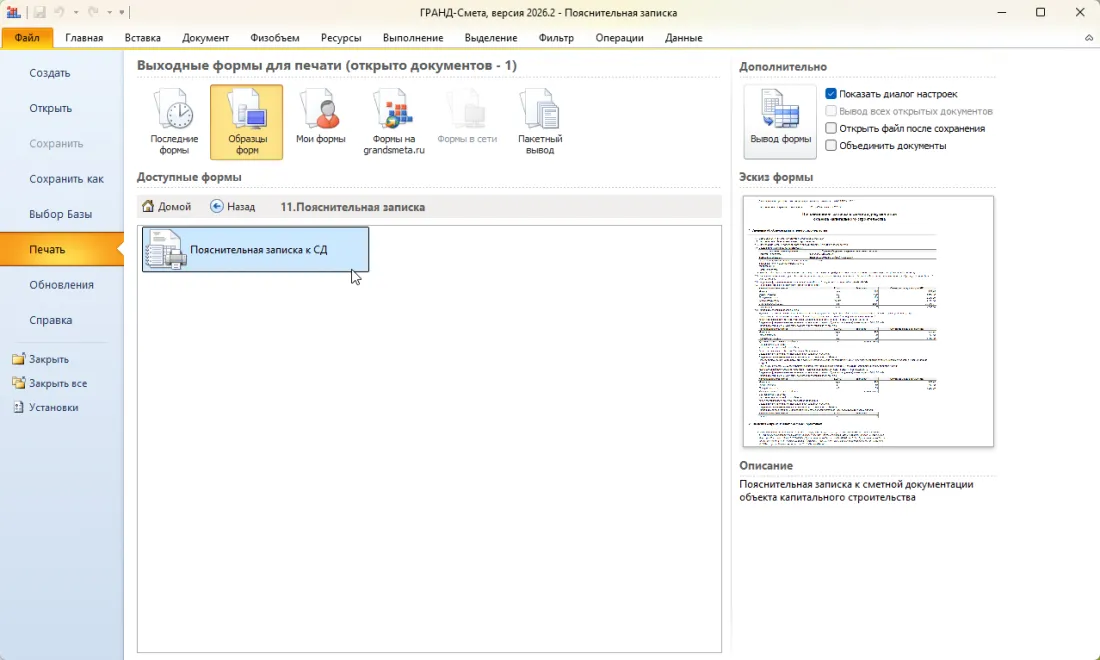
Скриншот из справки ГРАНД-Сметы, раздел «Завершение работы с Пояснительной запиской», версия 2026.2. Проверьте: в полученной форме есть заполненные сведения и подписи. Типичная ошибка: принять печатную форму за комплект в формате ГГЭ, если получатель запросил электронную передачу.
Учебный пример: что сверить до передачи данных
Учебный пример: в ведомости указаны огрунтовка металла грунтовкой ГФ-021 и последующая окраска эмалью ПФ-115, по 120 м² на каждую работу. Предположим, сметчик выбрал следующие нормы. Их измеритель 100 м², поэтому объём каждой позиции в единицах нормы составляет 1,2. Это пример пересчёта, а не данные конкретного объекта.
Стоимость в текущих ценах
Стоимость
₽
- Оплата труда рабочих
- Эксплуатация машин
- в том числе оплата труда машинистов
- Материалы
Прямые затраты на измеритель нормы без накладных расходов, сметной прибыли и НДС.
13-03-002-03 Огрунтовка металлических поверхностей за один раз: грунтовкой алкидной
ГЭСН · ФСНБ-2022
Огрунтовка металлических поверхностей за один раз: грунтовкой алкидной
ГЭСН · ФСНБ-2022Норма относится к огрунтовке металлических поверхностей алкидной грунтовкой. Марку и условия работ сверяют с проектом.
Состав работ
- 1. Подготовка окрасочных агрегатов.
- 2. Приготовление грунтовочных составов.
- 3. Нанесение грунта.
- 4. Промывка, очистка окрасочных агрегатов и шлангов.
- 5. Контроль качества.
Ресурсы и расход · 7
на 100 м²- 1-100-47 Средний разряд работы 4,7 5,31 чел.-ч
- 91.06.03-060 Лебедки электрические тяговым усилием до 5,79 кН (0,59 т) 0,01 маш.-ч
- 91.06.05-011 Погрузчики одноковшовые универсальные фронтальные пневмоколесные, номинальная вместимость основного ковша 2,6 м³, грузоподъемность 5 т 0,01 маш.-ч
- 91.14.02-001 Автомобили бортовые, грузоподъемность до 5 т 0,01 маш.-ч
- 91.21.01-012 Агрегаты окрасочные высокого давления для окраски поверхностей конструкций, мощность 1 кВт 1,12 маш.-ч
- 14.4.01.01 · группа ресурса Грунтовки на основе сложных полиэфиров, акриловых или виниловых полимеров в неводной среде 0.01 т
- 14.5.09.11 · группа ресурса Растворители 0.002 т
Прямые затраты без накладных расходов, сметной прибыли и налога на добавленную стоимость
- Оплата труда рабочих
- —
- Эксплуатация машин
- —
- Материалы
- —
Оплата труда рабочих 0% Эксплуатация машин 0% Материалы 0%
Расчёт стоимости
—₽
за 100 м²
Выберите регион и квартал
По индексам ≈ ₽
Как посчитано
Ресурсы без цены
Стоимость в текущих ценах
Стоимость
₽
- Оплата труда рабочих
- Эксплуатация машин
- в том числе оплата труда машинистов
- Материалы
Прямые затраты на измеритель нормы без накладных расходов, сметной прибыли и НДС.
13-03-004-20 Окраска металлических огрунтованных поверхностей: эмалью пентафталевой
ГЭСН · ФСНБ-2022
Окраска металлических огрунтованных поверхностей: эмалью пентафталевой
ГЭСН · ФСНБ-2022Норма относится к окраске огрунтованных металлических поверхностей пентафталевой эмалью. Состав и марку проверяют по исходным данным.
Состав работ
- 1. Подготовка окрасочных агрегатов.
- 2. Приготовление состава.
- 3. Нанесение окрасочного состава.
- 4. Промывка, очистка окрасочных агрегатов и шлангов.
- 5. Контроль качества.
Ресурсы и расход · 7
на 100 м²- 1-100-35 Средний разряд работы 3,5 2,13 чел.-ч
- 91.06.03-060 Лебедки электрические тяговым усилием до 5,79 кН (0,59 т) 0,01 маш.-ч
- 91.06.05-011 Погрузчики одноковшовые универсальные фронтальные пневмоколесные, номинальная вместимость основного ковша 2,6 м³, грузоподъемность 5 т 0,01 маш.-ч
- 91.14.02-001 Автомобили бортовые, грузоподъемность до 5 т 0,01 маш.-ч
- 91.21.01-012 Агрегаты окрасочные высокого давления для окраски поверхностей конструкций, мощность 1 кВт 0,65 маш.-ч
- 14.4.04.08 · группа ресурса Эмали 0.009 т
- 14.5.09.11 · группа ресурса Растворители 0.0014 т
Прямые затраты без накладных расходов, сметной прибыли и налога на добавленную стоимость
- Оплата труда рабочих
- —
- Эксплуатация машин
- —
- Материалы
- —
Оплата труда рабочих 0% Эксплуатация машин 0% Материалы 0%
Расчёт стоимости
—₽
за 100 м²
Выберите регион и квартал
По индексам ≈ ₽
Как посчитано
Ресурсы без цены
| Сверка | Вопрос перед формированием записки |
|---|---|
| Строки и объём | Обе операции внесены в нужную локальную смету, а 120 м² не разделены на 100 повторно? |
| Нормы | Шифры, состав работ и материалы соответствуют исходным данным? |
| Цепочка | Локальная смета связана со сводным расчётом, из которого загружается записка? |
| Настройки | База, метод и другие параметры согласованы для комплекта? |
Как проверить загруженные сведения и обновить записку
Сверяйте сведения в записке с исходными сметами и проектом, а не только с тем, что появилось на экране. По справке сведения о методиках поступают из локальных смет и вручную в записке не вводятся. Если они расходятся, исправление ищут в исходных настройках, затем обновляют документы.
| Ситуация | Что сделать |
|---|---|
| Не хватает данных | Прочитать протокол загрузки, проверить существование файлов и ссылки на них, затем повторить обновление |
| Указано несколько баз | Сверить базы и редакции локальных смет; допустимость сочетания оценить для своего объекта |
| Изменена локальная смета | Обновить связанные документы до сводного расчёта, сохранить его и обновить записку |
| Не хватает проектных сведений | Внести отсутствующие данные вручную по проекту, не придумывая основание |
После изменения связанных документов справка описывает последовательное обновление до сводного расчёта и затем записки. Если менялся документ, на который ссылается локальная смета, сначала обновите саму локальную смету, затем связанные объектный и сводный расчёты. Так записка получит сведения из актуальной цепочки, а не из прежнего состояния.
Как подготовить файл для передачи
Если требуется формат ГГЭ, по справке в открытой записке выберите «Данные» и «Экспорт в ГГЭ». Программа формирует архив с комплектом и показывает протокол, если обнаружены ошибки или предупреждения. Сначала убедитесь, что сводный расчёт и связанные документы проходят экспорт, затем разберите сообщения по записке и каждому связанному документу.

Проверьте: протокол обработан и комплект соответствует задаче. Типичная ошибка: повторять экспорт после исправления сметы, не обновив связанные документы и записку.
После исправления исходного документа снова обновите цепочку и повторите экспорт. Сверьте содержимое полученного комплекта с требованиями получателя. Подробнее о проверке XML в ГРАНД-Смете.
ГРАНД-Смета принадлежит своему правообладателю, Сметрикс с ним не связан.
Нормативная база и источники
- ГРАНД-Смета: создание документа Пояснительная записка Создание, параметры и скриншоты меню и параметров; версия 2026.2 указана на скриншоте создания.
- ГРАНД-Смета: загрузка данных в пояснительную записку Связь со сводным расчётом, комплект файлов, протокол, обновление и скриншот списка документов.
- ГРАНД-Смета: сведения о применённых сметных нормативах Источники сведений о базах и методиках, проверка настроек исходных смет.
- ГРАНД-Смета: завершение работы с пояснительной запиской Подписи, печать и скриншоты экранов подписей и выходной формы.
- ГРАНД-Смета: экспорт пояснительной записки в формат ГГЭ Экспорт комплекта, протокол и последовательность обновления связанных документов.