
Короткий ответ
Чтобы открыть совместимый файл XML в ГРАНД-Смете, выберите «Файл», затем «Открыть» и укажите файл на компьютере. Для файла ГГЭ выберите соответствующий тип в окне открытия; для передачи результата различайте обменный XML и экспорт в ГГЭ для экспертизы.
Какой файл у вас и что с ним делать
Расширение помогает выбрать действие, но само по себе не подтверждает назначение файла. Уточните у отправителя, какая программа создала документ и для чего он предназначен: структура XML может быть разной.
| Задача | Действие | Что проверить |
|---|---|---|
| Открыть обменный XML со сметой | «Файл» → «Открыть», затем выбрать совместимый файл | Открылись ли позиции, объёмы и итог исходной сметы |
| Открыть ведомость ГГЭ | Выбрать в окне открытия документы ГлавГосЭкспертизы | Нужный ли документ и доступны ли приложения |
| Передать смету другой программе | «Данные» → «Экспорт в XML» | Поддерживает ли получатель структуру этого XML |
| Подготовить документ для экспертизы | «Данные» → «Экспорт в ГГЭ» | Сообщения проверки, состав файла и требования получателя |
Переименование расширения не превращает обменный файл в документ для экспертизы: содержимое и структура при этом не меняются. Если задача шире обмена файлами, посмотрите инструкцию для начинающих.
Как открыть XML и файл ГГЭ
Путь открытия XML ниже приведён по пособию «Работа со сметами в формате XML», версия в источнике не указана. Для ведомости ГГЭ показан экран версии 2025.2 из справки ГРАНД-Сметы. Названия элементов в вашей установке могут отличаться.
-
Выберите файл на компьютере
Для совместимого XML откройте вкладку «Файл», выберите «Открыть», затем компьютер и обзор папок. Для ведомости в формате ГГЭ справка также указывает «Файл» → «Открыть». Выберите документ в папке, куда его сохранил отправитель.
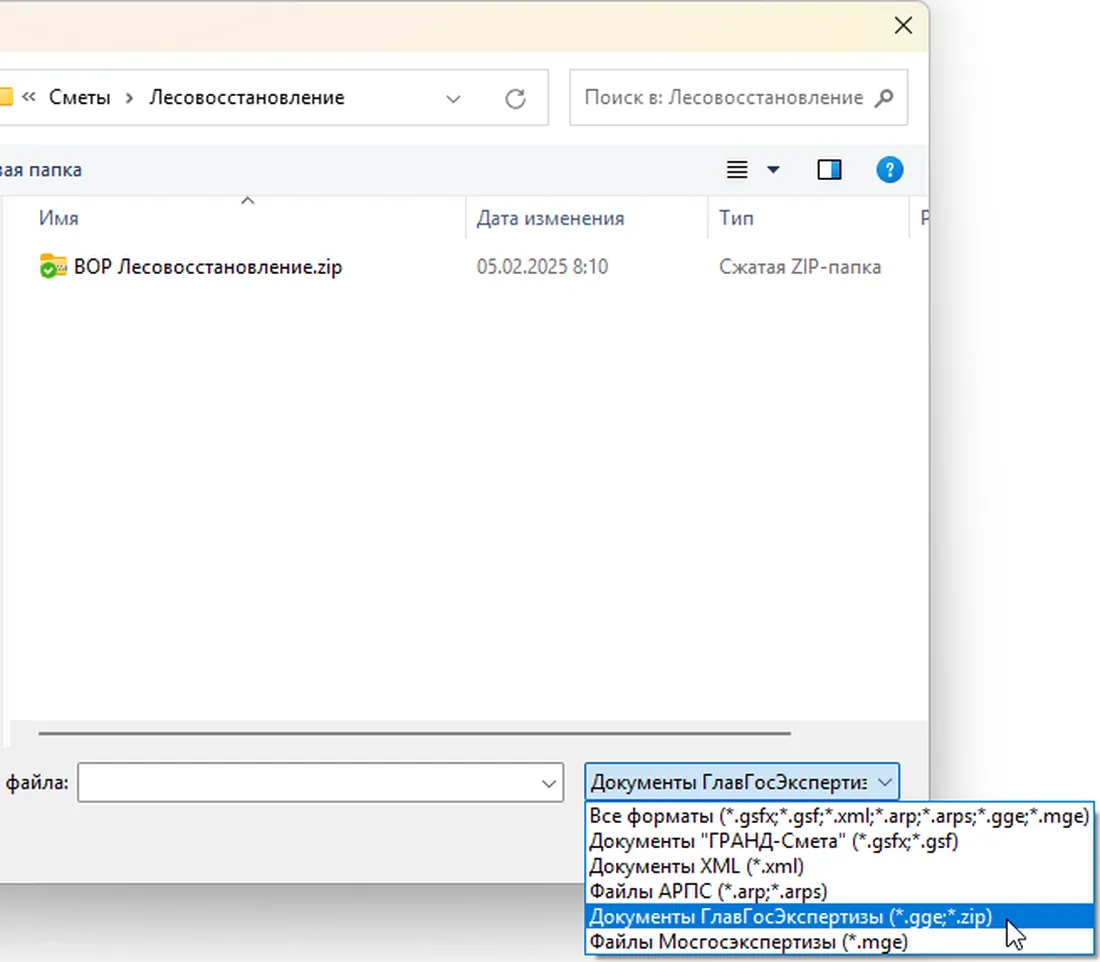
Выбор типа документа в окне открытия. Скриншот из справки ГРАНД-Сметы, раздел «Импорт ВОР из файла ГГЭ», версия 2025.2. Проверьте: имя и расположение файла соответствуют полученному документу. Типичная ошибка: искать файл в другой папке или считать любой XML совместимой сметой. Если XML не открывается, уточните его структуру у отправителя.
-
Укажите тип документа
Для ведомости ГГЭ в выпадающем списке выберите «Документы ГлавГосЭкспертизы» и откройте файл gge или архив zip. В том же списке есть вариант «Документы XML» для XML. Справка для ведомости указывает строчные расширения .gge и .zip.
Проверьте: выбранный фильтр показывает нужный файл. Типичная ошибка: нужный файл лежит в папке, но скрыт неподходящим фильтром. При открытии архива ведомости проверьте также приложения.
-
Сверьте и сохраните документ
После открытия сравните строки, единицы, объёмы и итог с документом отправителя. Если нужна рабочая копия в папке объекта, сохраните её через «Файл» → «Сохранить как»: этот порядок справка описывает для ведомости ГГЭ.
Проверьте: рабочая копия находится в нужной папке и открывается повторно. Типичная ошибка: продолжить работу с присланным файлом, не сохранив исходник для сравнения.
Для сметы в XML пособие отдельно описывает открытие без сохранения в базе смет: изменения остаются в открытом файле. Поэтому расположение рабочей копии стоит выбрать до редактирования, а исходный файл сохранить отдельно.
Как выгрузить смету в XML
По справке ГРАНД-Сметы, версия источника не указана, обменный XML применяют для передачи смет между поддерживающими его программами. Согласуйте формат с получателем до отправки, потому что одинаковое расширение не означает одинаковую схему.
-
Выделите нужные документы
На вкладке «Объекты» выделите сметы или папки со сметами. Откройте «Данные» и нажмите «Экспорт в XML» в группе экспорта. На панели рядом расположены разные команды XML и ГГЭ.

Команды экспорта на панели. Скриншот из справки ГРАНД-Сметы, раздел «Экспорт в формат ГГЭ», версия 2025.3. Проверьте: выделены именно те документы, которые нужно передать. Типичная ошибка: выбрать соседнюю команду экспорта в ГГЭ, когда получатель запросил обменный XML.
-
Пройдите мастер экспорта
В мастере проверьте список выбранных смет, продолжите проверку возможности сохранения и укажите папку назначения. Дождитесь списка обработанных документов.
Проверьте: в папке появились файлы для нужных смет. Типичная ошибка: отправить старый файл из другой папки, не сверив его с результатом операции. При выборе нескольких локальных смет справка описывает отдельный XML для каждой.
Как выгрузить смету в ГГЭ и разобрать сообщения
По справке ГРАНД-Сметы, версия в описании не указана, команду «Экспорт в ГГЭ» можно применить к открытому документу или выделенным документам на вкладке «Объекты». Для открытой сметы выберите на вкладке «Данные» команду «Экспорт в ГГЭ», затем укажите место и имя файла. Панель показана выше.
Проверьте: документ именно тот, который предназначен получателю, а сообщения операции прочитаны до отправки. Типичная ошибка: считать наличие файла доказательством того, что вся сметная документация согласована. Уточните у принимающей организации актуальные требования к комплекту и схеме.
| Что произошло | Что сделать |
|---|---|
| Появился протокол | Прочитайте сообщения и определите, к какому документу они относятся |
| Обнаружена ошибка | Исправьте указанное поле или связанный документ и повторите экспорт |
| Есть предупреждение | Разберите его смысл и проверьте данные перед передачей |
| Получатель не принимает файл | Уточните тип документа, требуемую схему и состав комплекта; не меняйте расширение вручную |
Справка описывает ограничения поддерживаемых данных и рекомендует актуальную версию программы для действующих схем. Сверяйте требования с получателем на дату подачи: обменный XML и файл для экспертизы решают разные задачи.
Пояснительная записка в формате ГГЭ
По справке ГРАНД-Сметы, в показанной версии 2026.2 экспорт пояснительной записки формирует архив со связанными документами и приложениями. До экспорта проверьте заполнение записки, подписи и доступность связанных документов: незаполненные данные могут остановить сохранение комплекта.
-
Проверьте подписи и связанные документы
В параметрах записки откройте раздел «Подписи» и проверьте заполненные сведения. По справке перед экспортом следует убедиться, что сводный расчёт и связанные с ним документы проходят экспорт в ГГЭ.
Проверьте: используются нужные версии исходных документов. Типичная ошибка: исправить связанную смету и не обновить документы, которые на неё ссылаются, а затем данные записки.
-
Выполните экспорт записки
В открытой записке выберите вкладку «Данные» и нажмите «Экспорт в ГГЭ».

Экспорт открытой пояснительной записки. Скриншот из справки ГРАНД-Сметы, раздел «Завершение работы с Пояснительной запиской», версия 2026.2. Проверьте: открыта именно записка, а не отдельная смета. Типичная ошибка: отправить только файл локальной сметы, когда получателю нужен связанный комплект.
-
Разберите протокол и проверьте архив
Если появился протокол, раскройте сообщения по связанным документам. По справке красные ошибки препятствуют сохранению; после исправления повторите экспорт.
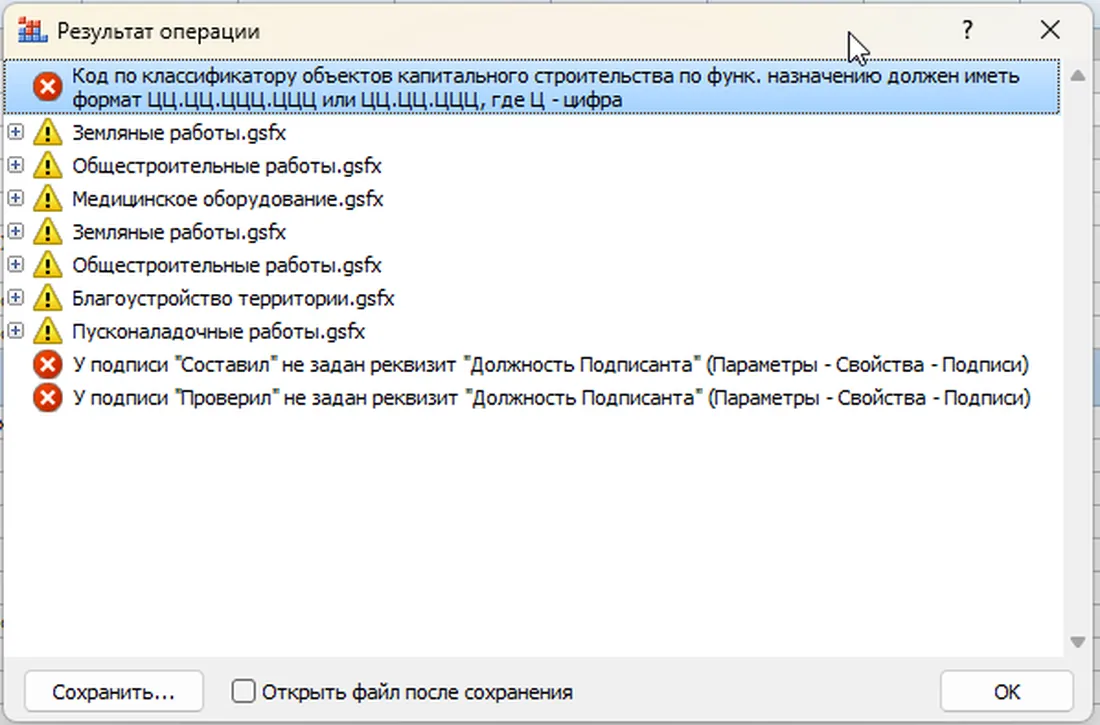
Протокол проверки пояснительной записки и связанных файлов. Скриншот из справки ГРАНД-Сметы, раздел «Завершение работы с Пояснительной запиской», версия 2026.2. Проверьте: архив содержит записку, нужные документы и приложения. Типичная ошибка: исправить только записку, оставив сообщение в связанном документе без рассмотрения.
От ведомости к файлу для экспертизы
Если исходной сметы ещё нет, начните с ведомости работ. Сметрикс подбирает расценки ГЭСН ФСНБ-2022 к её строкам и сохраняет АРПС для импорта в ГРАНД-Смету. Подбор утверждает сметчик: после импорта сверьте позиции, объёмы и параметры расчёта, затем сформируйте файл для экспертизы в ГРАНД-Смете.
Сметрикс не формирует XML для экспертизы. Подробнее о передаче АРПС и проверке после импорта читайте в разборе экспорта.
ГРАНД-Смета принадлежит своему правообладателю, Сметрикс с ним не связан.
Нормативная база и источники
- МГК ГРАНД: Импорт ВОР из файла ГГЭ Открытие gge и zip, фильтр файлов и окно открытия версии 2025.2.
- ГРАНД: Работа со сметами в формате XML Открытие XML через меню Файл и сохранение документа в базе смет.
- МГК ГРАНД: Экспорт в формат XML Назначение обменного XML и последовательность мастера экспорта.
- МГК ГРАНД: Экспорт в формат ГГЭ Команда экспорта в ГГЭ, ограничения формата и панель версии 2025.3.
- МГК ГРАНД: Завершение работы с пояснительной запиской Подписи, экспорт связанного комплекта, протокол и интерфейс версии 2026.2.