
Короткий ответ
Чтобы объединить несколько смет в ГРАНД-Смете, выделите локальные сметы на вкладке «Объекты» и запустите «Объединение смет» на вкладке «Операции». В мастере выберите добавление позиций подряд или объединение одинаковых позиций с суммированием объёмов, затем проверьте параметры нового документа и сохраните его под отдельным именем.
Какой результат вам нужен
Команда объединения создаёт новый документ, но результат зависит от выбранного способа. Сначала уточните, нужно ли сохранить отдельные разделы или свести одинаковые работы в одну строку. Пути ниже приведены по справке ГРАНД-Сметы, версия в тексте справки не указана; на первом скриншоте видна версия 2026.3. В другой версии расположение команд может отличаться.
| Задача | Что выбрать | Что проверить |
|---|---|---|
| Сохранить состав исходных смет последовательно | «Добавлять позиции» | Границы разделов и порядок документов |
| Сложить объёмы совпадающих позиций | «Объединять позиции» | Поля сравнения, измерители и условия работ |
| Получить суммарное выполнение по актам одной сметы | Составной акт в параметрах сметы | Период, объёмы и двойной учёт исходных актов |
| Собрать сметную документацию другого уровня | Сначала уточнить требуемый документ | Одна объединённая локальная смета не заменяет нужный заказчику документ другого уровня |
Перед работой сохраните исходные документы и согласуйте, какой файл нужен получателю. Объединение в программе не доказывает, что разные условия расчёта или разные работы можно считать одинаковыми.
Подготовьте сметы к объединению
Сверьте назначение документов, состав работ, базу и редакцию, регион, период цен, метод расчёта и начисления. Особое внимание уделите смете, параметры которой будут использованы в новом документе: остальные сметы могут иметь иные настройки. Если условия различаются, сначала выясните, какие параметры допустимы для объединённого расчёта.
| Что сопоставить | Почему это важно |
|---|---|
| Объект и состав работ | Повтор одной работы в исходных документах может дать двойной объём |
| Измеритель и физический объём | Похожие названия строк не делают их единицы одинаковыми |
| База, регион и период цен | Общий расчёт должен соответствовать согласованным исходным данным |
| Коэффициенты и начисления | Значения и основания могут различаться между сметами |
| Ресурсы с произвольным обоснованием | Одинаковая подпись поставщика может относиться к разным материалам |
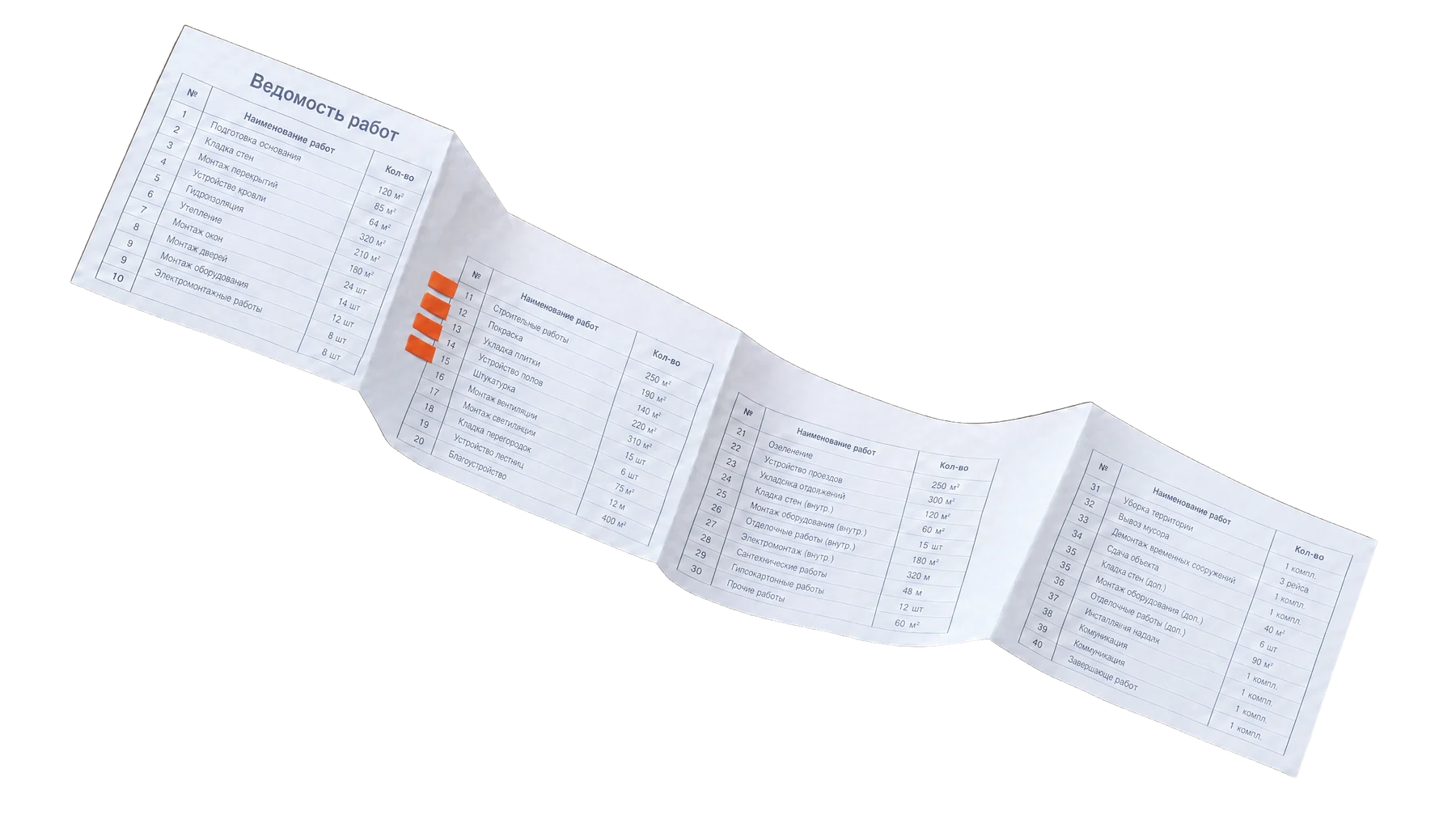
Если исходная смета ещё не составлена, начните с ведомости и проверки норм. В руководстве для начинающих разобраны создание документа и параметры расчёта.
Запустите мастер объединения смет
На вкладке «Объекты» выделите нужные локальные сметы. На вкладке «Операции» нажмите «Объединение смет»: откроется мастер. На скриншоте показана кнопка на панели; названия документов в вашем списке будут другими.

Проверьте: выделены именно локальные сметы, которые должны войти в результат. Типичная ошибка: выбрать похожую старую редакцию файла и добавить её объёмы повторно. Сопоставьте имена и содержимое с перечнем исходных документов.
Выберите документы и шаблон параметров
В мастере отображаются выбранные сметы. По справке в список можно добавить документы перетаскиванием, а лишние убрать командой «Убрать выделенные» в контекстном меню. Очередность списка определяет порядок объединения.
Смета со значком ГРАНД задаёт настройки расчёта для результата. Чтобы выбрать другую, вызовите на ней контекстное меню и нажмите «Шаблон параметров по умолчанию».
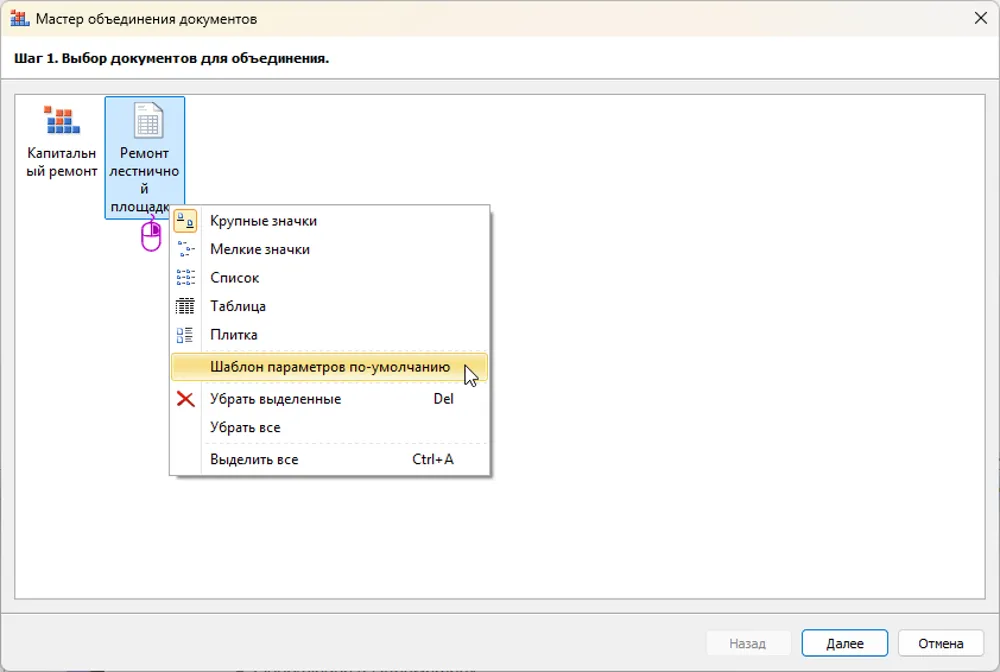
Проверьте: в списке нет лишних файлов, порядок соответствует задаче, а значок стоит у согласованной сметы. Типичная ошибка: оставить первую смету шаблоном по привычке, хотя её регион или метод расчёта не подходят итоговому документу.
Проверьте совместимость документов
Нажмите «Далее»: мастер проверит выбранные документы на возможность объединения. Посмотрите состояние каждого документа и разберите замечания до продолжения. Если причина непонятна, сохраните исходники и обратитесь к правообладателю или дилеру с описанием ситуации.
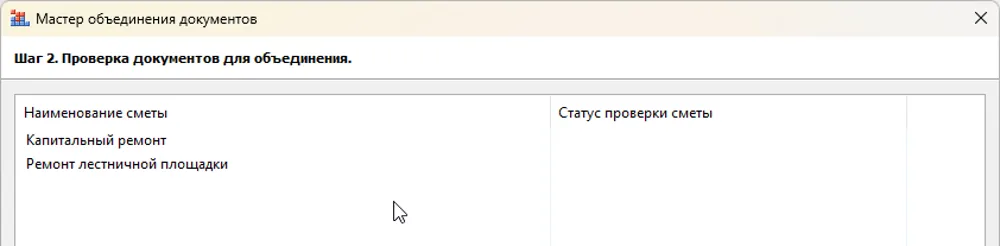
Проверьте: мастер проверил весь нужный список, а не случайно сокращённый набор. Типичная ошибка: считать успешную проверку программы подтверждением того, что все объёмы и договорные условия согласованы. Эти вопросы сметчик проверяет по исходным документам.
Выберите способ и выполните объединение
На следующем экране выберите «Добавлять позиции», если важно сохранить последовательность разделов. Выберите «Объединять позиции», если нужно суммировать физические объёмы совпадающих позиций. При втором способе задайте поля сравнения: их выбор определяет, какие строки программа сочтёт одинаковыми.
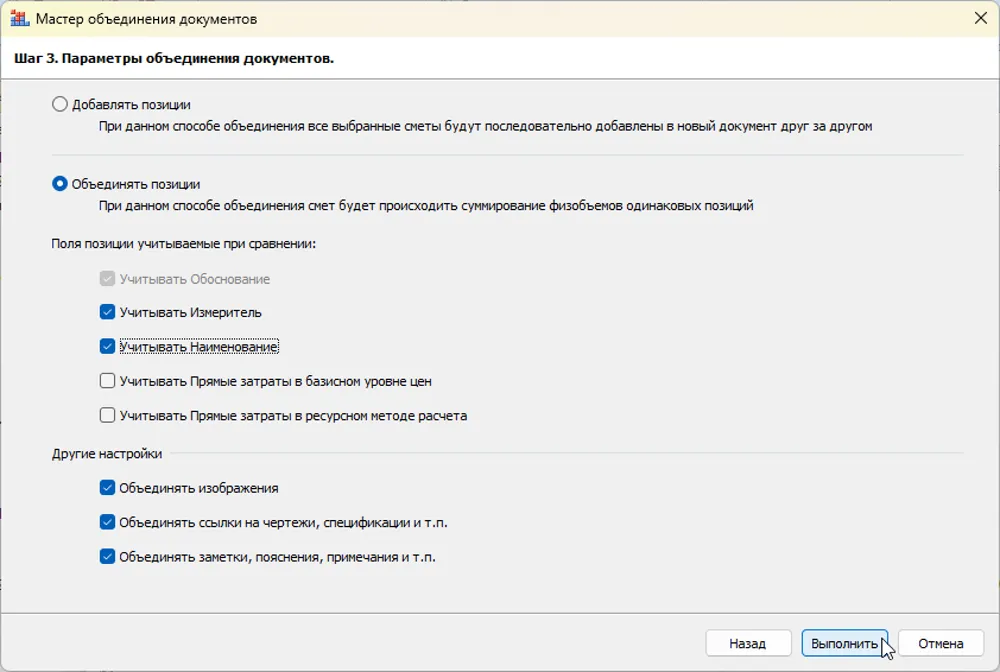
Учебный пример: в исходных сметах есть материалы с обоснованием «Цена поставщика», но материалы разные. Если сравнивать их только по обоснованию, они могут попасть в одну позицию. Учитывайте дополнительные признаки, в том числе наименование и измеритель, и затем проверьте каждую полученную строку. Даже совпадение полей не заменяет проверку технологии и условий применения.
Нажмите «Выполнить», затем сохраните новый документ под отдельным понятным именем. Проверьте: разделы или суммарные объёмы соответствуют выбранному способу. Типичная ошибка: считать добавление подряд суммированием одинаковых строк либо свести строки с разным смыслом только из-за совпавшего обоснования.
Как объединить акты по одной смете
По справке ГРАНД-Сметы, версия в источнике не указана, объединение актов выполняют в открытой локальной смете через параметры сметы, раздел «Акты выполненных работ». Выделите нужные акты в списке, вызовите контекстное меню и выберите «Создать объединенный акт». Появится текущий «Составной акт» с суммированными объёмами.
Проверьте: выбраны акты нужного периода и работы, а объёмы составного акта равны обоснованной сумме исходных. Типичная ошибка: оставить в рабочем списке исходные и составной акты и затем принять повторно учтённое выполнение за фактический объём. Справка указывает на двойной учёт и необходимость в дальнейшем удалить либо исходные акты, либо ненужный составной акт. До удаления сохраните копию и определите с ответственными, какие документы должны остаться для учёта.
Этот порядок относится к актам одной локальной сметы. Если исходные акты относятся к разным сметам, уточните нужный результат и порядок у правообладателя или дилера: переносить между ними объёмы без сверки оснований рискованно. Подготовка и содержание формы приёмки отдельно разобраны в статье о форме КС-2.
Сверьте результат перед передачей
Сравнивайте не только итоговую сумму, но и то, как она получилась. Сохраните исходные файлы рядом с результатом, чтобы можно было восстановить происхождение спорной строки.
| Проверка | Как найти расхождение |
|---|---|
| Состав | Сопоставьте разделы и позиции результата с исходными документами |
| Объёмы | При добавлении проверьте каждую строку; при объединении пересчитайте суммы по одинаковым позициям |
| Измерители и ресурсы | Убедитесь, что разные материалы или единицы не объединились в одну строку |
| Параметры | Сверьте базу, регион, период, метод и начисления с выбранным шаблоном и заданием |
| Итог | Если сумма расходится с ожиданием, найдите причину по позициям и начислениям, а не меняйте итог вручную |
| Акты | Проверьте период и отсутствие повторного учёта составного и исходных актов |
Если после импорта АРПС требуется продолжить работу с документом, проверьте перенесённые позиции, объёмы и параметры. Подробнее описан перенос файла в ГРАНД-Смету.
ГРАНД-Смета принадлежит своему правообладателю, Сметрикс с ним не связан.
Нормативная база и источники
- Справка ГРАНД-Сметы: Как объединить несколько смет в одну Мастер объединения, параметры и изображения выбора смет, шаблона, проверки и способа объединения.
- Справка ГРАНД-Сметы: Можно ли объединить объёмы двух актов в один Составной акт по локальной смете, выбор актов и риск двойного учёта.