
Короткий ответ
В Смета.ру откройте в локальной смете панель конъюнктурного анализа и перейдите в справочник. Добавьте группу ресурса и предложения, приложите подтверждения, проверьте единицы и выбранную цену, затем вставьте позицию в смету.
Откройте справочник из сметы
Ниже описан маршрут по официальной справке Smeta.RU, проверенной 13.11.2026. Версия программы в ней не указана: если ваша установка выглядит иначе, сопоставьте названия команд со справкой своей версии. Порядок обоснования цен рассмотрен отдельно в статье про конъюнктурный анализ.
-
Откройте панель и справочник
В открытой локальной смете нажмите «Конъюнктурный» на панели инструментов или выберите в контекстном меню «Вид» и «Конъюнктурный анализ». На появившейся панели нажмите «Открыть справочник». Панель показывает данные текущей строки сметы, а редактировать их нужно в справочнике.
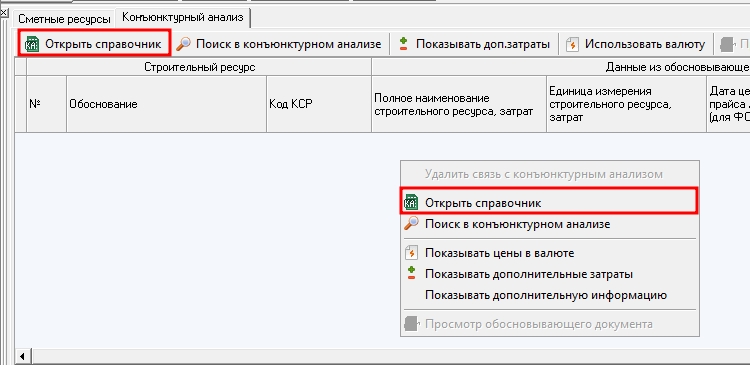
Фрагмент панели: открытие справочника. Справка Smeta.RU, проверена 13.11.2026; версия интерфейса не указана. Результат и проверка: открылось окно справочника, связанного с контекстом сметы. Сверьте его заголовок и объект: исправление в другом справочнике не означает исправления нужной позиции. Типичная ошибка: пытаться изменить цену прямо на информационной панели.
Справочник может относиться к проекту, объекту или стройке в зависимости от структуры смет. Если нужно разобраться с остальными окнами программы, воспользуйтесь обзором Смета.ру. Для другой программы есть отдельная инструкция по КАЦ.
Добавьте ресурс и предложения
-
Создайте группу
В справочнике нажмите «Добавить группу» и выберите тип: материал, оборудование, машина, работа или услуга. По справке команда создаёт группу из трёх строк; если нужна ещё строка, выделите позицию группы и нажмите «Добавить позицию». Новая строка появится после выделенной.
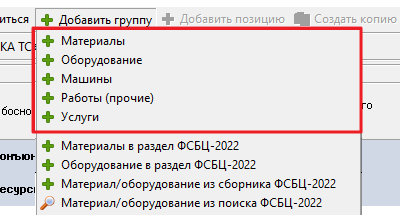
Фрагмент меню добавления группы. Справка Smeta.RU, проверена 13.11.2026; версия интерфейса не указана. Результат и проверка: предложения одного ресурса находятся в одной группе. Сверьте наименование и характеристики с проектом, а каждое предложение с подтверждением. Типичная ошибка: сравнивать разные комплектации как один товар. Три созданные программой строки сами по себе не доказывают достаточность предложений для конкретного случая.
-
Заполните данные и единицы
Внесите сведения о ресурсе, цену, единицу предложения, дату и данные производителя или поставщика по документу. В колонке «Обоснование» нажмите многоточие и заполните данные для шифра. Регион и уровень цен проверьте в «Параметрах» справочника, чтобы не перенести в отчёт условия другого объекта.
Результат и проверка: каждая строка связана с конкретным предложением, а проектная единица и единица предложения сопоставимы. Типичная ошибка: оставить единицу предложения как единицу сметы, хотя товар продаётся в другой фасовке. Сравнивайте также состав цены и перевозку, иначе одинаковые на вид суммы будут относиться к разным условиям.
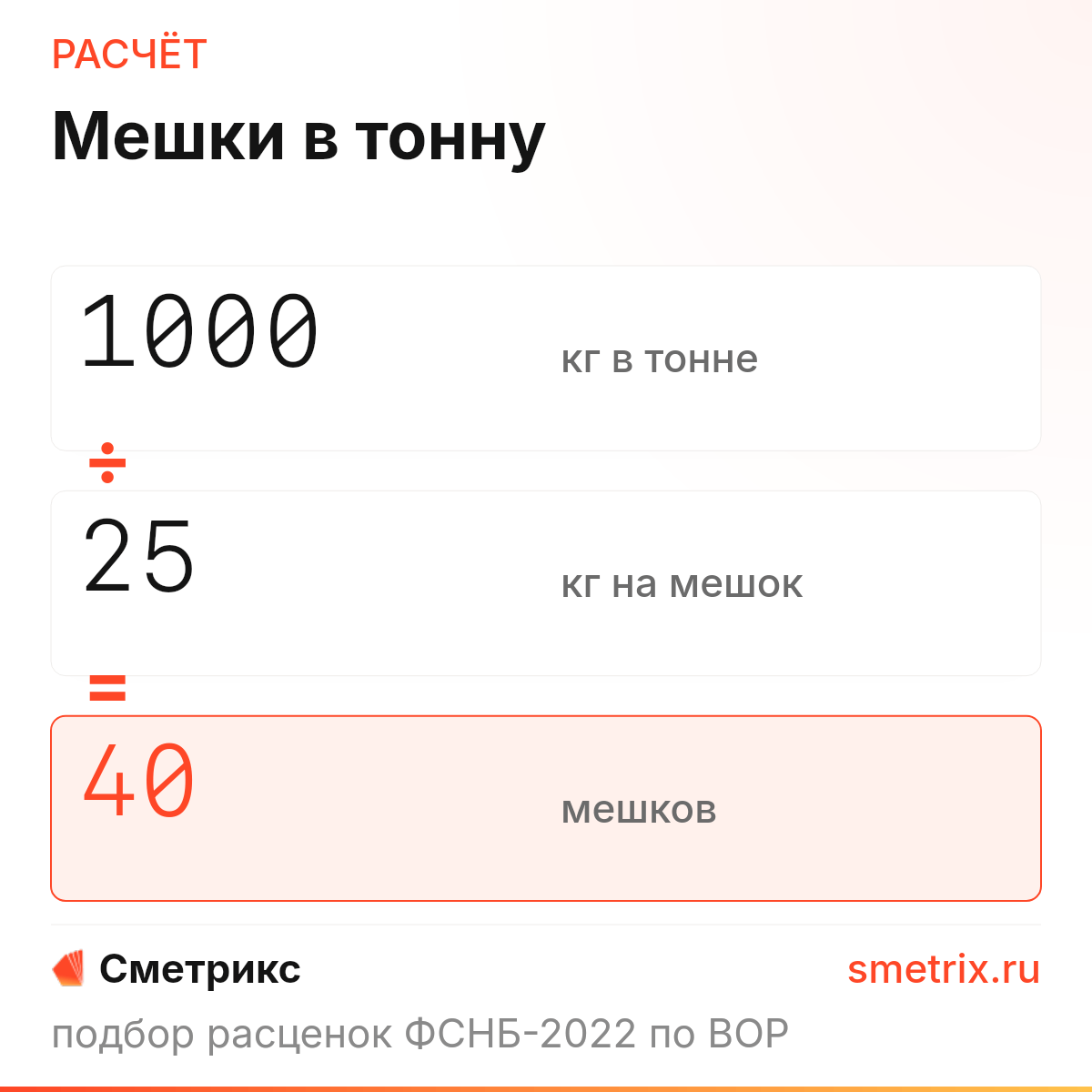
Учебный пример: в проекте нужен материал в тоннах, а предложение дано за мешок массой 25 кг. В одной тонне 1000 кг, то есть 40 мешков; для цены за тонну цену одного мешка умножают на 40. Это только пересчёт единиц: характеристики, налог и доставку сметчик проверяет отдельно по самому предложению.
| Что сверить | Вопрос к строке | Что сделать при расхождении |
|---|---|---|
| Наименование | Совпадают ли характеристики с проектом? | Уточнить предложение до сравнения |
| Единицы | Цена указана за мешок, а в смете тонна? | Привести цену к единице сметы и проверить направление коэффициента |
| Доставка | Входит ли перевозка в цену предложения? | Исключить повторный учёт, подтвердить недостающие затраты |
| Дата | Совпадает ли дата в строке с документом? | Исправить по подтверждению и проверить уровень цен |
Приложите подтверждения к строкам
-
Загрузите файл
Выделите строку предложения и выберите «Обосновывающий документ», затем «Загрузить документ». Выберите файл и нажмите «Открыть». Справка перечисляет поддерживаемые форматы PDF, PNG, BMP, JPG и JPEG.

Фрагмент меню загрузки подтверждения. Справка Smeta.RU, проверена 13.11.2026; версия интерфейса не указана. Результат и проверка: в колонке наименования появилось имя файла. Выделите эту же строку и нажмите «Просмотр документа»: проверьте цену, единицу, дату и поставщика внутри файла. Типичная ошибка: видеть имя файла и считать его содержимое проверенным; файл мог быть прикреплён к соседнему предложению.
Если в предложении несколько страниц, заполните номер страницы, чтобы проверяющий быстро нашёл цену. Название файла, по справке, нельзя изменить непосредственно в справочнике: при необходимости переименуйте исходный файл и загрузите его повторно. Документальное основание и достаточность предложений проверяйте по применимым требованиям, а не по наличию вложения.
Проверьте выбор и перенесите его в смету
-
Вставьте выбранную позицию
Откройте справочник из локальной сметы, выделите нужную строку и нажмите «Вставить». По справке строка группы с минимальной либо выбранной пользователем ценой выделена жирным шрифтом: именно её значение предназначено для переноса. Для подчинённой строки заранее выделите в смете строку, к которой она относится.
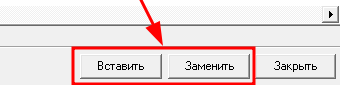
Фрагмент окна: кнопка вставки позиции. Справка Smeta.RU, проверена 13.11.2026; версия интерфейса не указана. Результат и проверка: позиция появилась в нужном месте сметы. Выделите её и откройте панель анализа: сверьте выбранное предложение, единицу, цену и подтверждение. Типичная ошибка: вставить строку под неверной работой или принять самую низкую отпускную цену за окончательный выбор без проверки доставки и состава.
Для контроля пройдите цепочку в обратном порядке: строка сметы, выбранная строка группы, документ поставщика. Если не совпадает единица или характеристика, вернитесь в справочник и выясните причину до передачи результата. Для вывода отчёта проверьте параметры объекта и состав приложенных обоснований.
Как перейти к работам из ведомости
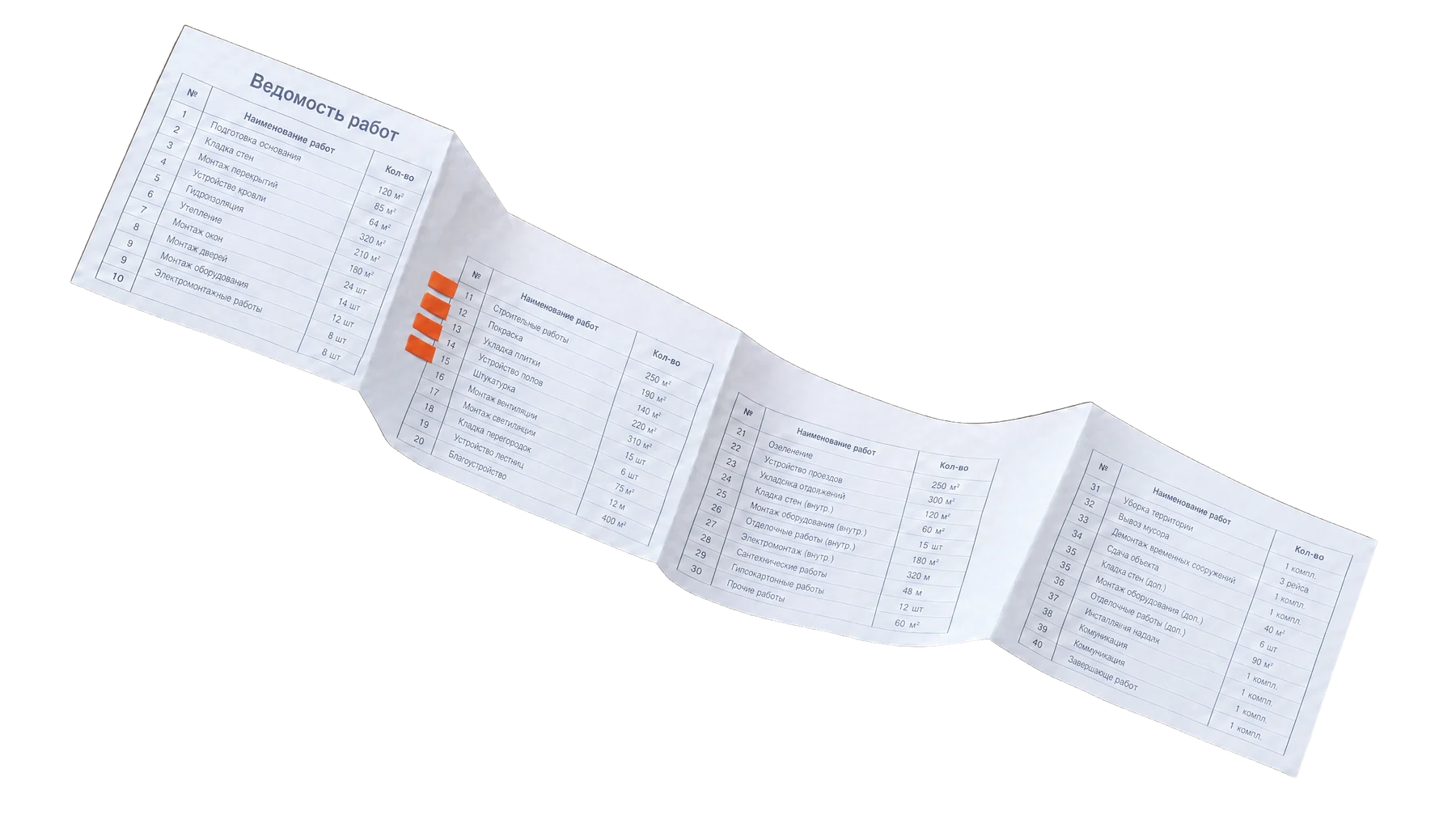
После проверки ресурса остаётся подобрать расценки к работам из ведомости объёмов и проверить смету. Анализ предложения и подбор нормы решают разные задачи: первый обосновывает цену ресурса, второй связывает работу с составом нормы.
Вопросы и ответы
Почему цена не меняется в панели сметы?
Панель показывает данные текущей строки, но изменение выполняется в справочнике. Откройте его и проверьте, что работаете с нужной группой и предложением.
Что делать, если нужно больше строк предложений?
Выделите строку нужной группы и нажмите «Добавить позицию». Новая строка появится после выделенной; проверьте, что она находится в группе нужного ресурса.
Как проверить приложенный документ?
Выделите позицию и нажмите «Просмотр документа». Откройте файл и сверьте данные с заполненными колонками, поскольку имя файла не подтверждает его содержимое.
Нормативная база и источники
- Официальная справка Smeta.RU: конъюнктурный анализ по методике 421/пр Команды справочника, группы, подтверждения, перенос и экраны; версия на странице не указана.