
Короткий ответ
Чтобы сделать конъюнктурный анализ в ГРАНД-Смете, создайте документ КАЦ, добавьте ресурс и вложенные строки предложений поставщиков, затем заполните цены и ссылки на подтверждающие файлы. Сверьте условия предложений и расчёт цены, после чего скопируйте основную позицию в локальную смету и проверьте её параметры.
Что подготовить до работы в КАЦ
| Данные | Что сверить до ввода | Зачем |
|---|---|---|
| Ресурс из проекта | Наименование, характеристики и единицу измерения | Внешне похожие товары могут не соответствовать проекту |
| Предложения поставщиков | Реквизиты, дату, цену, единицу и условия поставки | Сравнивать нужно сопоставимые предложения |
| Обосновывающие файлы | Содержимое, доступность и связь с конкретным предложением | Ссылка должна открывать документ, подтверждающий введённую цену |
| Условия расчёта | Регион, редакцию методики, перевозку и налог в предложении | Иначе цена в таблице может описывать другие условия поставки |
Порядок отбора предложений и требования к обоснованию рассмотрены отдельно в статье про конъюнктурный анализ. Ниже речь о действиях в программе. Если интерфейс программы пока незнаком, начните с инструкции для начинающих.
Создайте документ и проверьте параметры
-
Создайте документ анализа
По справке ГРАНД-Сметы откройте подходящую папку на вкладке «Объекты», затем на вкладке «Главная» выберите «Создать» и пункт «Конъюнктурный анализ». Назовите документ так, чтобы его можно было отличить от анализа другой сметы.
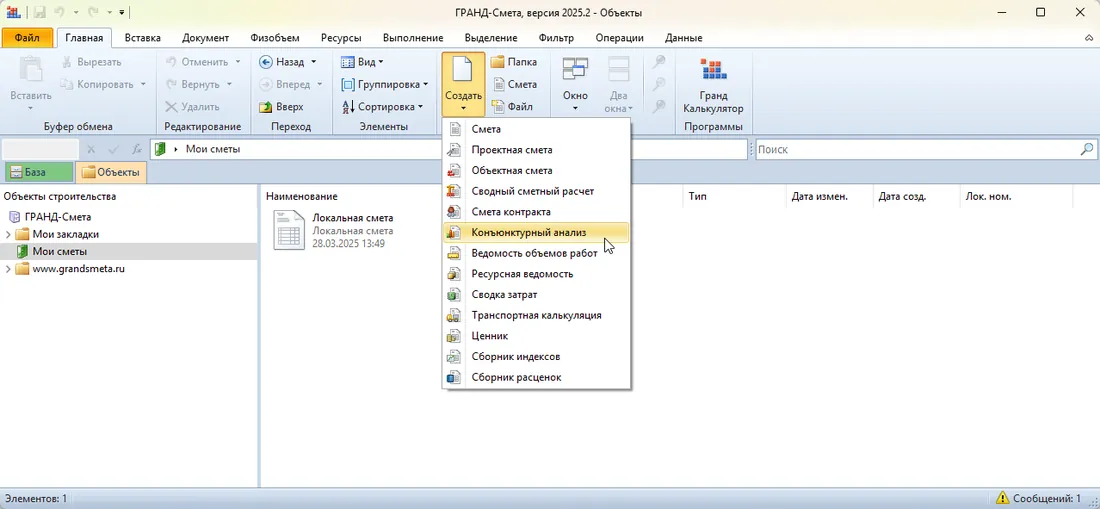
Скриншот из справки ГРАНД-Сметы, раздел «Создание конъюнктурного анализа», версия 2025.2. Проверьте: создан именно документ анализа, а не локальная смета. Типичная ошибка: сохранить его в общей папке без понятного названия и потом связать со сметой не тот вариант.
-
Выберите параметры расчёта
В параметрах документа откройте раздел «Расчет» и выберите редакцию методики, применимую к вашему расчёту. По справке набор колонок и правила формирования шифра зависят от этого выбора. Версия программы для этого экрана в источнике не указана.
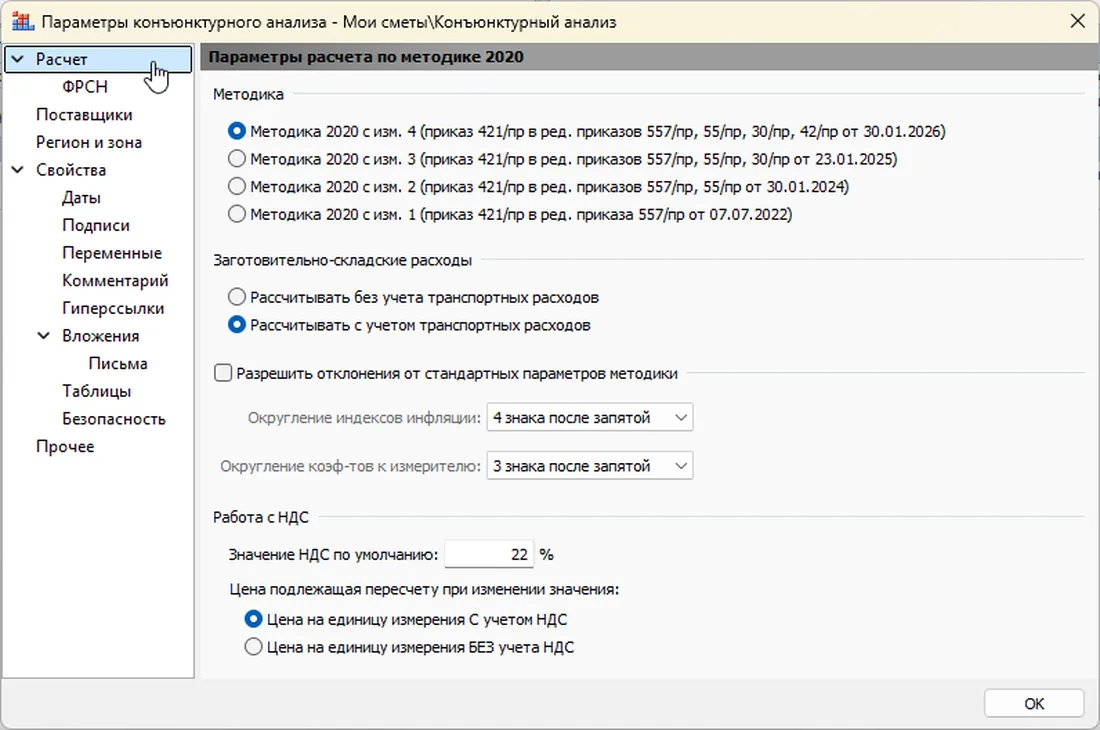
Скриншот из справки ГРАНД-Сметы, раздел «Вид документа конъюнктурный анализ», версия в источнике не указана. Проверьте: редакцию, регион и условия расчёта по заданию и действующим документам. Типичная ошибка: оставить прежнюю настройку от другого документа и объяснять отсутствующую колонку ошибкой ввода.
Добавьте ресурс и предложения
-
Создайте основную и вложенные позиции
По справке на вкладке «Вставка» используйте «Позиция» для основной строки ресурса и «Вложенная позиция» для строк предложений. На рисунке показана версия 2026.2; в другой версии расположение элементов сверяйте со справкой своей установки.
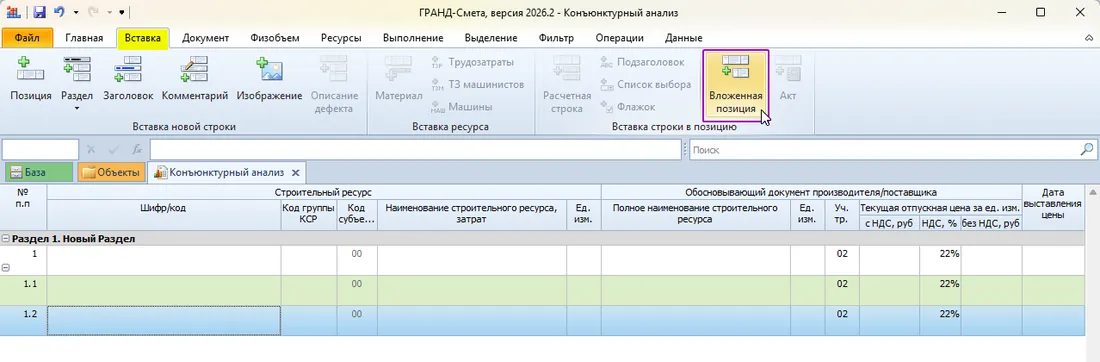
Скриншот из справки ГРАНД-Сметы, раздел «Позиции на основании коммерческих предложений», версия 2026.2. Проверьте: у каждого предложения своя вложенная строка под нужным ресурсом. Типичная ошибка: ввести разные товары как предложения одного ресурса, хотя их характеристики не соответствуют проекту.
Учебный пример: для материала по проекту получены предложения с разными единицами измерения и условиями доставки. Сначала сопоставьте характеристики материала, затем приведите цены к общему измерителю и проверьте, где доставка включена в отпускную цену. Низкая цена в прайсе сама по себе не доказывает, что итоговая сметная цена при одинаковых условиях будет минимальной.
| Поле предложения | Что взять из документа | Что проверить |
|---|---|---|
| Наименование и измеритель | Полное описание и единицу поставщика | Соответствие проекту и единице сравнения |
| Цена и налог | Условия, указанные поставщиком | Не учтён ли налог повторно при расчёте |
| Дата и поставщик | Дату предложения и реквизиты | Относятся ли они именно к приложенному файлу |
| Перевозка | Условия доставки из предложения | До какого места она включена и нужны ли дополнительные затраты |
| Шифр и тип | Данные для формирования шифра и тип позиции | Заполнены ли необходимые поля и соответствует ли тип ресурсу |
Справка описывает перенос данных в основную строку из предложения с минимальной рассчитанной сметной ценой. Проверьте исходные условия каждой строки: программа рассчитывает по введённым данным, но их соответствие проекту и документам оценивает сметчик.
Как прикрепить прайс к строке КАЦ
-
Добавьте ссылку на документ предложения
По справке выделите вложенную строку предложения, откройте дополнительную информацию о позиции и раздел «Гиперссылки». Добавьте строку, укажите название и выберите файл через кнопку с многоточием в ячейке адреса. На изображении показана область окна; версия программы в источнике не указана.
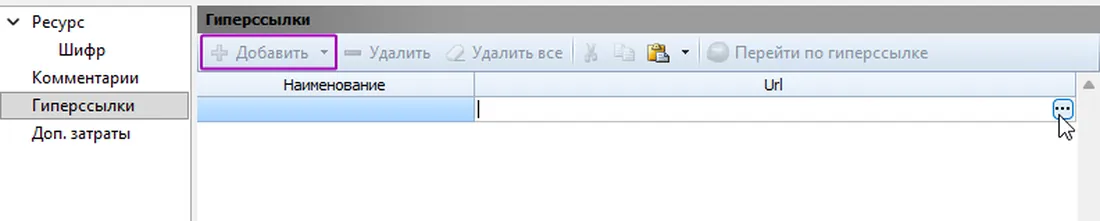
Скриншот из справки ГРАНД-Сметы, раздел «Обосновывающие документы в конъюнктурном анализе», версия в источнике не указана. Проверьте: ссылка находится у нужного предложения и открывает подтверждающий файл. Типичная ошибка: прикрепить файл к другой строке или принять сайт поставщика за ссылку на сам документ с ценой.
Ссылка на файл на компьютере и файл во вложениях документа различаются. По справке путь к внешнему файлу может перестать работать после переноса на другое рабочее место. Для передачи вместе с анализом можно скопировать файл в проводнике, выделить нужные строки и в контекстном меню выбрать вариант добавления во вложения с созданием гиперссылки. Проверьте и наличие файла во вложениях, и открытие ссылки из каждой относящейся к нему строки.
| Ситуация | Проверка | Действие |
|---|---|---|
| Файл остался на исходном компьютере | Открывается ли ссылка на новом рабочем месте | Передайте файл и восстановите связь либо используйте вложение |
| Файл во вложениях есть, но в строке пусто | Есть ли ссылка у предложения | Создайте ссылку на нужный файл и откройте её |
| Ссылка открывается, но цена другая | Совпадают ли товар, дата, измеритель и условия | Сверьте предложение и исправьте данные до переноса |
Перенесите результат в смету и проверьте
По справке скопируйте основную позицию анализа и вставьте её в локальную смету. После вставки задайте количество, проверьте тип, вид и категорию работ. Откройте дополнительную информацию о позиции: раздел «КАЦ» показывает расчёт выбранного предложения, а подраздел «Поставщик» помогает сверить его реквизиты.
Проверьте наименование, единицу измерения, цену и доступность обосновывающего файла уже в смете. Если предложение или условия изменились, сначала исправьте исходный анализ и затем проверьте обновлённые данные в связанной позиции: иначе в документах останутся разные основания цены.
Проверка перед передачей
Что сверить в документе КАЦ
- Ресурс и характеристики соответствуют проекту, а предложения относятся к нему.
- Единицы, налог и доставка приведены к сопоставимым условиям.
- В каждой строке предложения указан нужный поставщик и открывается подтверждающий файл.
- Редакция методики и реквизиты документа соответствуют задаче.
- После переноса в смету проверены количество, цена и данные позиции.
Перед выводом проверьте свойства документа, уровень цен и подписи по справке. В печатной форме сверьте не только итог, но и строки предложений: таблица с заполненными колонками не заменяет проверку содержимого прайсов.
ГРАНД-Смета принадлежит своему правообладателю, Сметрикс с ним не связан.
Нормативная база и источники
- Справка ГРАНД-Сметы: Создание конъюнктурного анализа Создание документа и рисунок меню, версия 2025.2.
- Справка ГРАНД-Сметы: Вид документа конъюнктурный анализ Выбор редакции методики и рисунок параметров, версия в источнике не указана.
- Справка ГРАНД-Сметы: Позиции на основании коммерческих предложений Основные и вложенные строки, данные предложений и рисунок вставки, версия 2026.2.
- Справка ГРАНД-Сметы: Обосновывающие документы Гиперссылка, вложение и рисунок окна ссылки, версия в источнике не указана.
- Справка ГРАНД-Сметы: Копирование в локальную смету Перенос основной позиции, проверка количества и сведений в разделе КАЦ.
- Справка ГРАНД-Сметы: Завершение работы с документом КА Проверка реквизитов документа перед выводом.
- Справка ГРАНД-Сметы: Вывод конъюнктурного анализа на печать Выбор выходной формы документа.