
Короткий ответ
Чтобы вывести смету на печать в ГРАНД-Смете, откройте документ, перейдите в меню «Файл» → «Печать», выберите подходящую выходную форму и её настройки. Проверьте титул, подписи и страницы в предварительном просмотре, затем напечатайте документ или сохраните его в PDF.
Что подготовить к выводу
Сначала сохраните рабочую смету и уточните у получателя, какая форма нужна и какие сведения должны быть видны. Печатный документ показывает расчёт в выбранном представлении, поэтому верный итог ещё не гарантирует, что в нём есть нужные колонки и подписи.
| Что подготовить | Зачем проверить |
|---|---|
| Нужный документ | При нескольких открытых сметах легко вывести соседнюю |
| Требования получателя | По ним выбирают форму, состав сведений и способ передачи |
| Названия и подписи | Пустые поля могут попасть на титульную страницу |
| Позиции и итог | Печатная форма должна соответствовать проверенной смете |
Если документ ещё предстоит составить, начните с инструкции для начинающих. После переноса файла проверьте позиции, объёмы и параметры расчёта: порядок описан в статье о переносе сметы.
Заполните титул и подписи
По справке ГРАНД-Сметы титульные названия стройки, объекта и локальной сметы вводят в параметрах сметы в разделе «Свойства». На изображении показан пример настроек для сметы по ТСН Москвы; версия в источнике не указана. Сверьте поля с исходными документами и требованиями получателя, поскольку название файла само по себе не заменяет сведения титула.
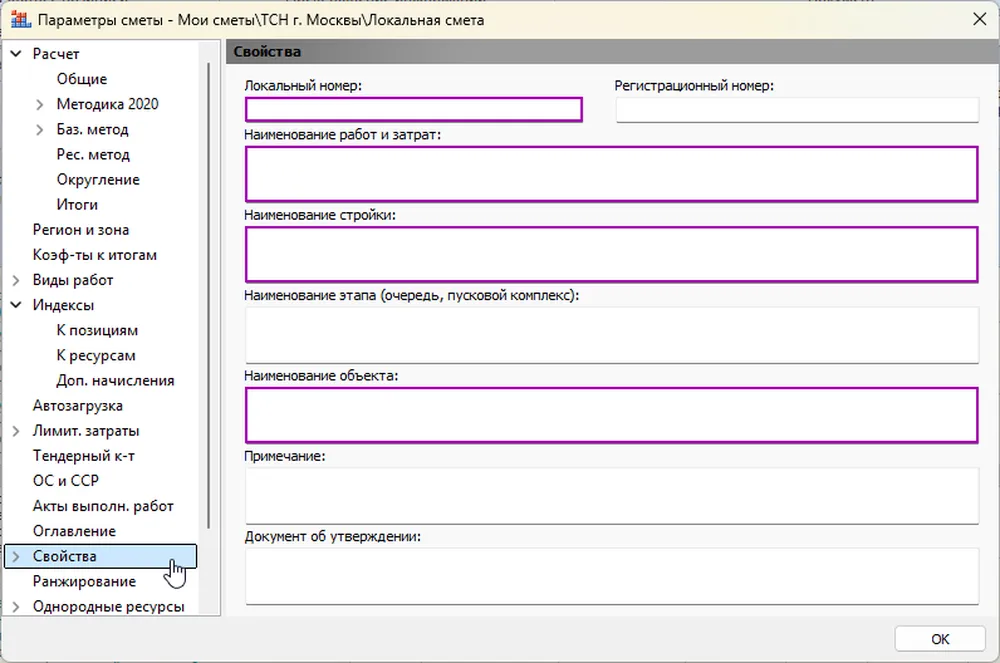
Проверьте: название объекта и работ относится к открытой смете, а поля заполнены в нужном виде. Типичная ошибка: переименовать файл и ожидать, что титул изменится вместе с ним; перед передачей сверьте именно сформированную страницу.
В параметрах сметы откройте раздел «Подписи» и заполните нужные строки и реквизиты. Справка показывает раздел на примере сметы по ТСН Москвы, где есть и специальные поля; перечень подписей выбирайте по своему документу и требованиям получателя.
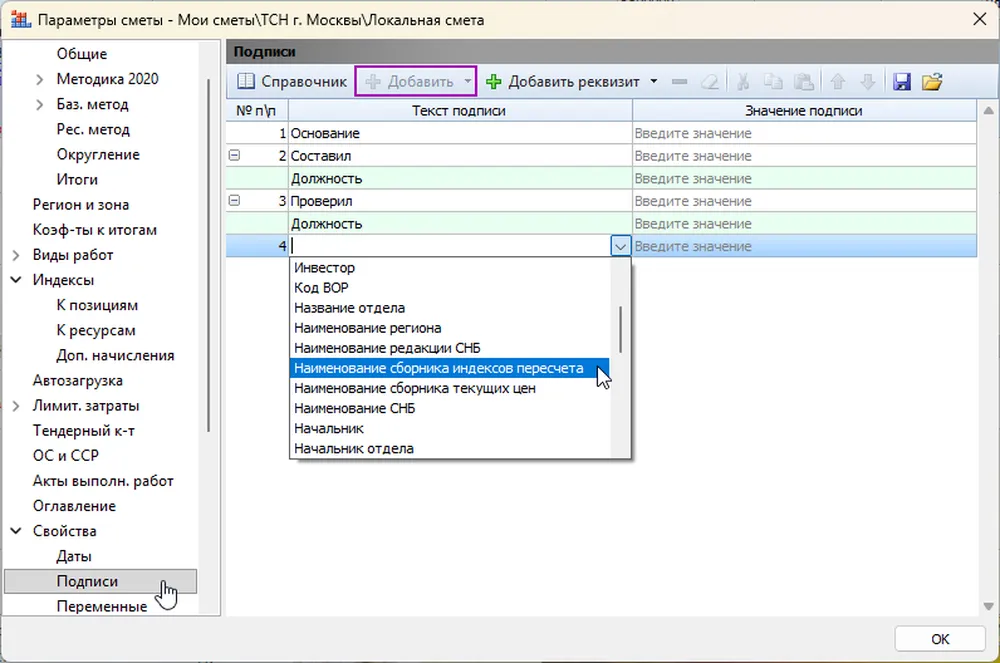
Проверьте: должности и фамилии внесены в подходящие строки, а не перепутаны местами. Типичная ошибка: заполнить только одну подпись и заметить пустую строку после отправки. Сверьте также отображение подписей в выбранной форме: настройки формы определяют состав выводимых сведений.
Выберите выходную форму
По справке ГРАНД-Сметы, версия в источнике не указана, режим печати открывается через «Файл» → «Печать». Можно работать с текущим открытым документом или документами, выделенными на вкладке «Объекты». Убедитесь, что выбрана нужная смета, прежде чем переходить к форме.
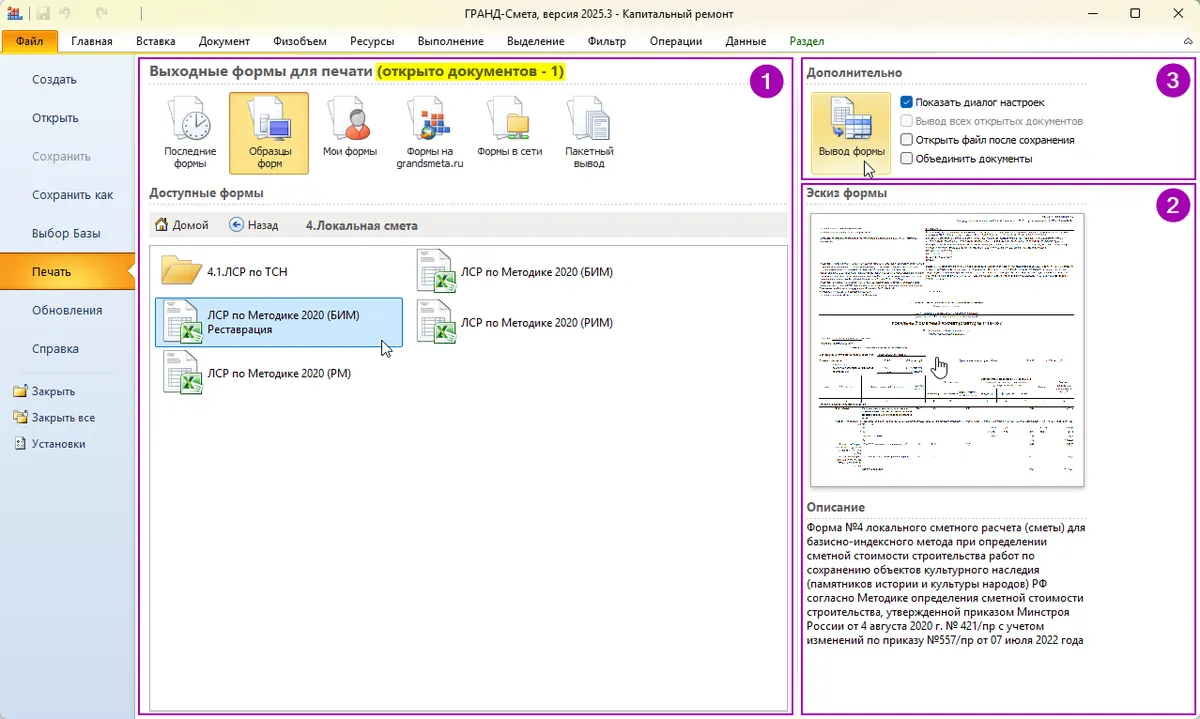
Проверьте: в окне виден нужный тип документа и выбран подходящий шаблон. Типичная ошибка: оставить выбор на другой открытой смете и получить внешне похожий документ с чужими данными.
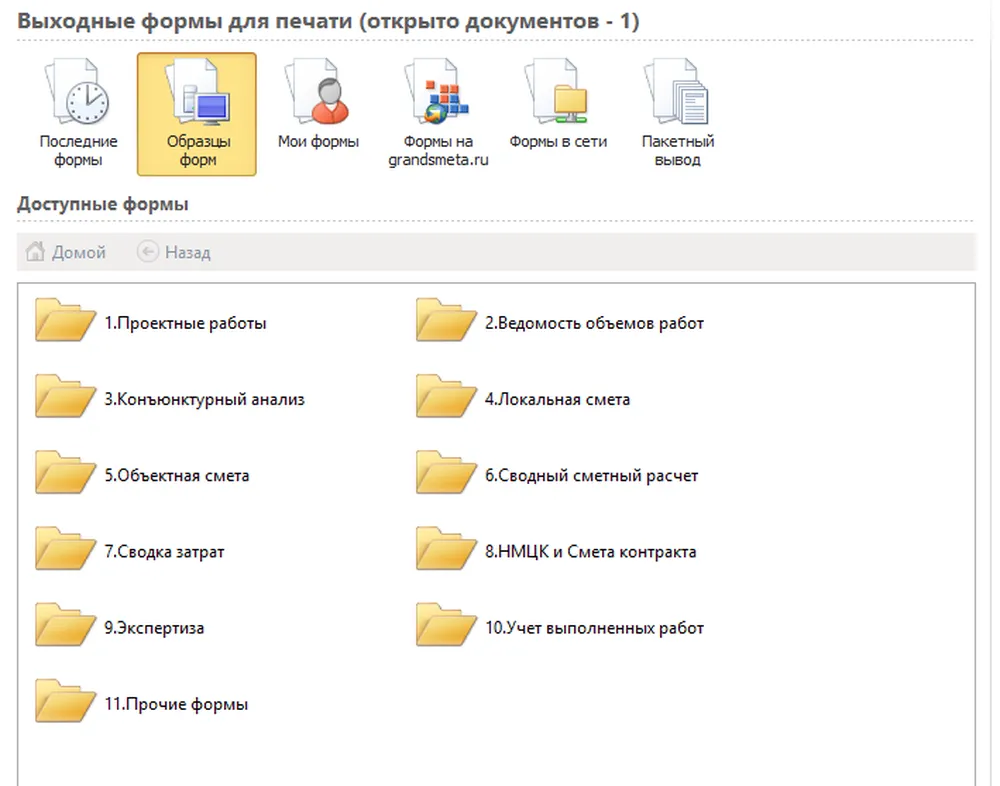
Откройте «Образцы форм», затем группу, соответствующую документу. В справке формы сгруппированы по типам документов; серый неактивный шаблон не подходит к текущему документу. Эскиз и описание помогают оценить состав колонок, но это образец, поэтому собственный расчёт нужно проверить после формирования.
| Ситуация | Что проверить |
|---|---|
| Нужной формы нет среди последних | Откройте «Образцы форм» и найдите группу по типу документа |
| Форма серая | Сверьте тип открытого или выделенного документа |
| Похожих форм несколько | Прочитайте описание и сравните колонки с требованиями получателя |
| Программу обновили | По справке очистите «Последние формы» и выбирайте обновлённые образцы |
Типичная ошибка: выбирать шаблон только по знакомому названию из последних форм. После обновления в этом списке могут остаться прежние настройки, поэтому проверьте образец и параметры вывода.
Настройте состав и сформируйте документ
У выбранной формы включите «Показать диалог настроек», затем дважды нажмите на шаблон либо выберите «Вывод формы». По справке набор опций зависит от типа документа, а сделанные настройки запоминаются для каждой формы. Поэтому перед повторным выводом проверьте их заново под конкретное задание.
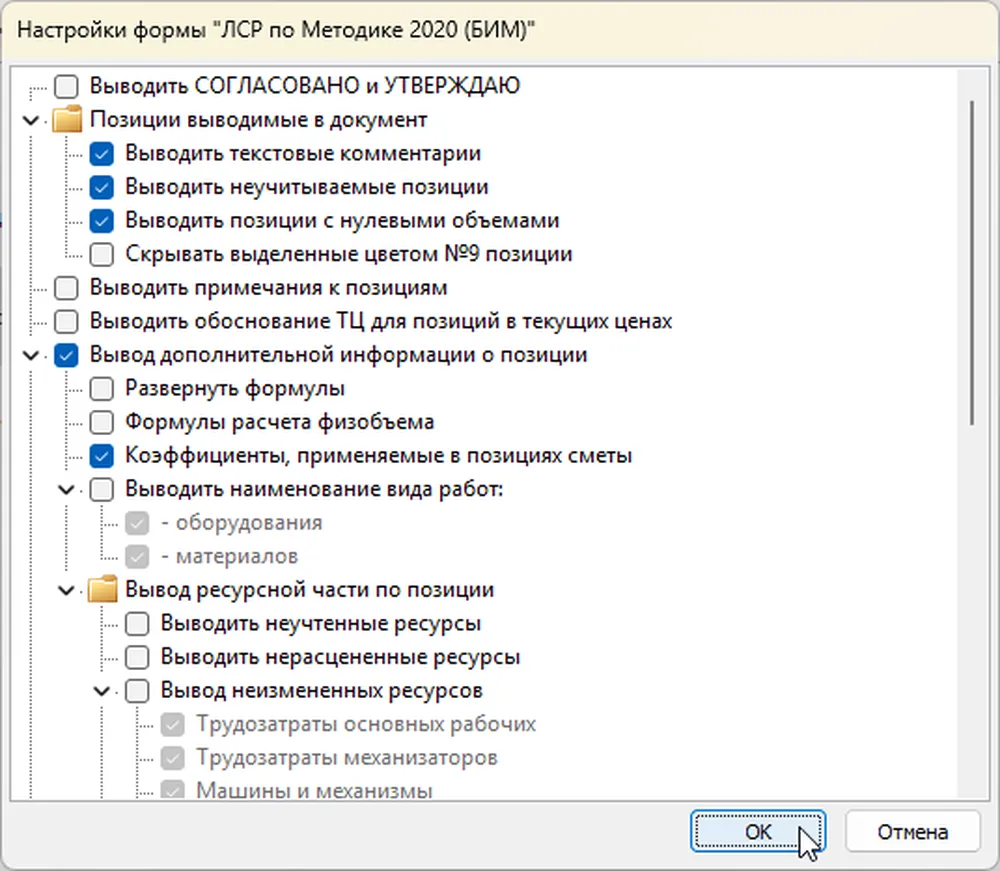
Проверьте: нужные позиции, дополнительные сведения и подписи включены в той мере, в какой они требуются получателю. Типичная ошибка: принять сохранённые настройки прежнего вывода без просмотра. Например, состав данных для внутренней сверки может отличаться от состава экземпляра для передачи.
Для учебного примера предположим, что требуется передать локальную смету с титулом и подписями. Выберите форму по заданию, заполните реквизиты и сформируйте её; в просмотре сверьте первую страницу, позиции и итог с рабочей сметой. Если реквизит пропущен, вернитесь к исходным параметрам и сформируйте документ заново.
Проверьте просмотр, напечатайте или сохраните PDF
В предварительном просмотре пролистайте документ и сравните его с исходной сметой. По справке отсюда можно вернуться к выбору форм, напечатать документ или сохранить его в PDF. На изображении слева расположены настройки принтера и сохранения, справа видны страницы для просмотра.
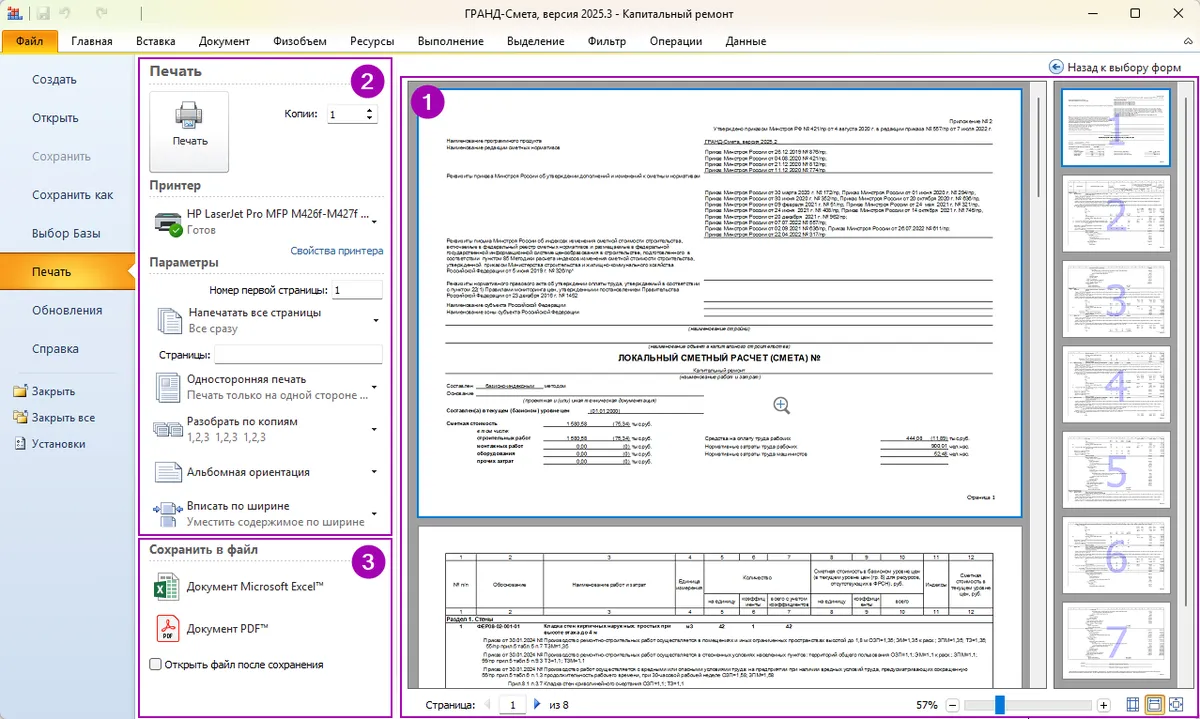
Для бумажного экземпляра выберите принтер и проверьте параметры печати, затем нажмите «Печать». Для файла выберите в области сохранения документ PDF, укажите место и имя файла. Откройте сохранённый PDF отдельно: так можно обнаружить обрезанные колонки, пустую страницу или неверный файл до передачи.
| Где смотреть | Что сверить | Если не совпало |
|---|---|---|
| Титул | Название, объект и реквизиты | Исправить свойства сметы и сформировать форму заново |
| Таблица | Позиции, единицы, объёмы и читаемость колонок | Сверить исходную смету и настройки формы |
| Конец документа | Итоги и подписи | Проверить параметры сметы и состав вывода |
| Страницы | Порядок, поля и обрезанные фрагменты | Проверить настройки печати и снова просмотреть документ |
| Сохранённый PDF | Открывается ли файл и совпадает ли он с просмотром | Повторить сохранение и проверить выбранный путь |
Типичная ошибка: исправить только передаваемый файл, забыв об исходной смете. Исправляйте данные в рабочем документе и формируйте форму снова, чтобы в работе и на руках у получателя не оказались разные варианты.
Перед передачей
- Открыт и выведен нужный документ.
- Форма и состав колонок отвечают заданию получателя.
- Титул, подписи, позиции, объёмы и итог сверены с рабочей сметой.
- Все страницы читаются, а сохранённый PDF открывается.
ГРАНД-Смета принадлежит своему правообладателю, Сметрикс с ним не связан.
Нормативная база и источники
- МГК ГРАНД: Печать Выбор документа и формы, настройки, предварительный просмотр, печать и сохранение в PDF; изображения выбора, каталога, настроек и просмотра.
- МГК ГРАНД: Выходные формы для смет и актов по ТСН Москвы Поля титула и подписей в параметрах сметы; изображения разделов Свойства и Подписи.