
Короткий ответ
Если в ГРАНД-Смете не задан вид работ, определите подходящий вид по характеру позиции и действующим нормативам НР и СП, затем назначьте его позиции или группе одинаковых работ. После назначения проверьте нормативы и начисления по строке и в итогах: исчезновение красного цвета само по себе не подтверждает правильность выбора.
Почему позиция красная и что проверить сначала
Наведите указатель на знак возле позиции и прочитайте причину. По справке ГРАНД-Сметы сообщение «Не задан вид работ» может появиться у расценки, для которой нельзя однозначно определить привязку, или у позиции, внесённой вручную. Версия программы в источнике не указана.
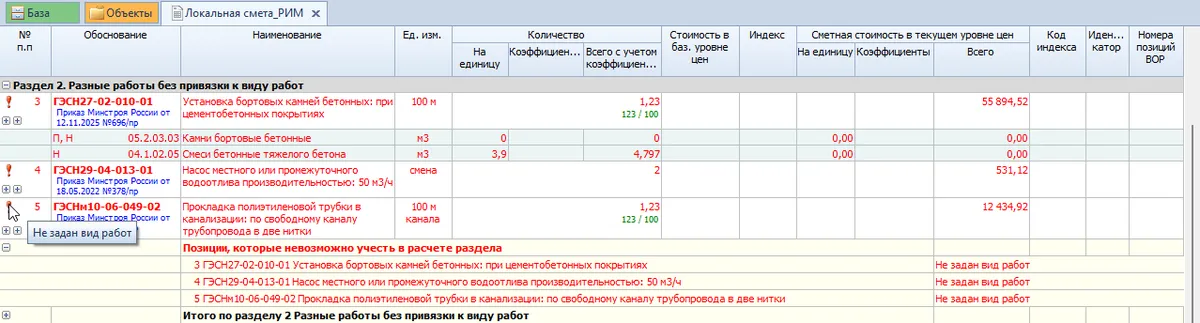
Проверьте: сообщение относится именно к виду работ, а не к другой настройке. Типичная ошибка: считать любой красный цвет доказательством одной причины и менять виды работ без чтения сообщения.
| Ситуация | Что проверить перед выбором |
|---|---|
| Расценка из сборника без однозначной привязки | Какую работу выполняют и какой вид предусмотрен применимыми документами для условий объекта |
| Строка внесена вручную или по конъюнктурному анализу | Тип позиции, состав и основание выбора вида работ |
| Материал отдельной строкой | К какой основной работе он относится и не учтён ли уже в ресурсной части |
| Оборудование | Отнесение к категории оборудования и способ учёта в смете |
Вид работ связывает позицию с нормативами накладных расходов и сметной прибыли. Методики Минстроя содержат нормативы по видам работ, поэтому выбор влияет на начисления, а не только на цвет строки. Основание и порядок начисления разобраны на странице НР и СП.
Задайте вид работ одной позиции
Ниже показан порядок по справке ГРАНД-Сметы: версия в источнике не указана, поэтому расположение элементов в установленной у вас версии может отличаться. До изменения сохраните рабочую копию сметы, чтобы можно было сопоставить начисления до и после исправления.
Определите подходящий вид работ
Сопоставьте наименование и состав позиции с проектом, сборником и применимыми нормативами. Ручная привязка уместна, когда для таблицы не определён конкретный вид работ либо позиция добавлена вручную или по конъюнктурному анализу. Если привязка определена нормативными документами однозначно, сначала выясните, почему она отсутствует, вместо произвольной замены.
Проверьте: вид описывает именно работу этой позиции и соответствует редакции расчёта. Типичная ошибка: выбрать близкое название, не сверив состав и условия применения.
Откройте справочник и назначьте вид
По справке на вкладке «Документ» откройте «Справочники», затем «Виды работ». Найдите подходящую строку и перетащите её левой кнопкой мыши на нужную позицию сметы. Если вид уже есть в таблице видов работ сметы, справка также показывает перенос из этой таблицы.
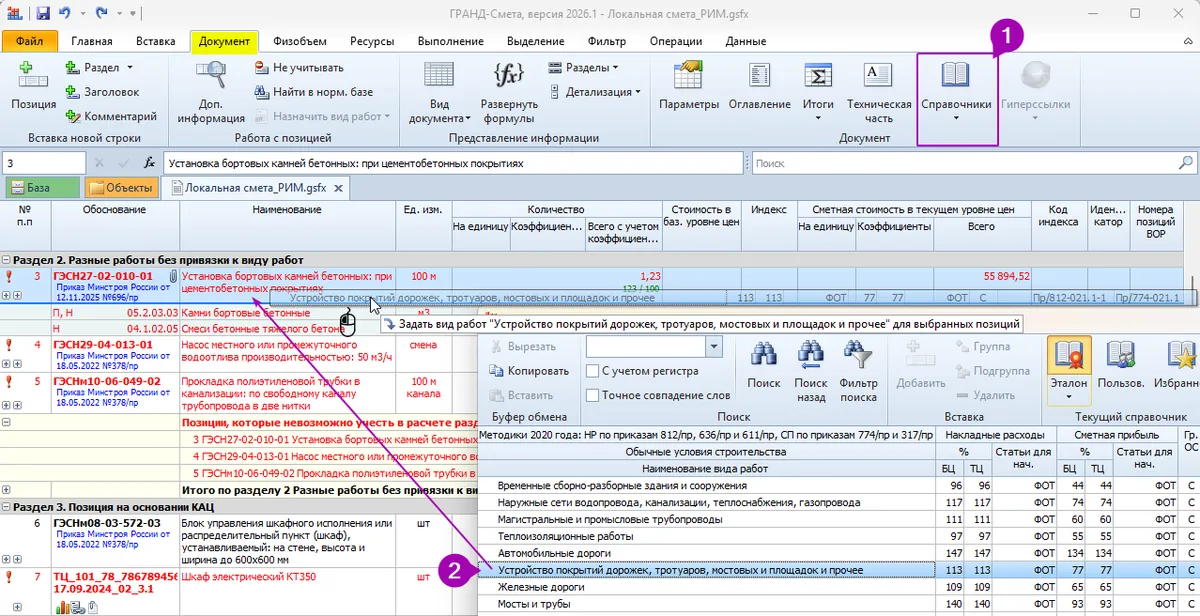
Проверьте: выбрана нужная позиция и название назначенного вида совпадает с обоснованным выбором. Типичная ошибка: перетащить строку на соседнюю позицию или выбрать вариант по расположению в списке, не прочитав его название.
Другой путь из той же справки: откройте дополнительную информацию о позиции клавишей F3, выберите раздел «Вид работ», откройте справочник и перенесите выбранный вид на поле его наименования. Так удобно одновременно видеть позицию, к которой относится изменение.
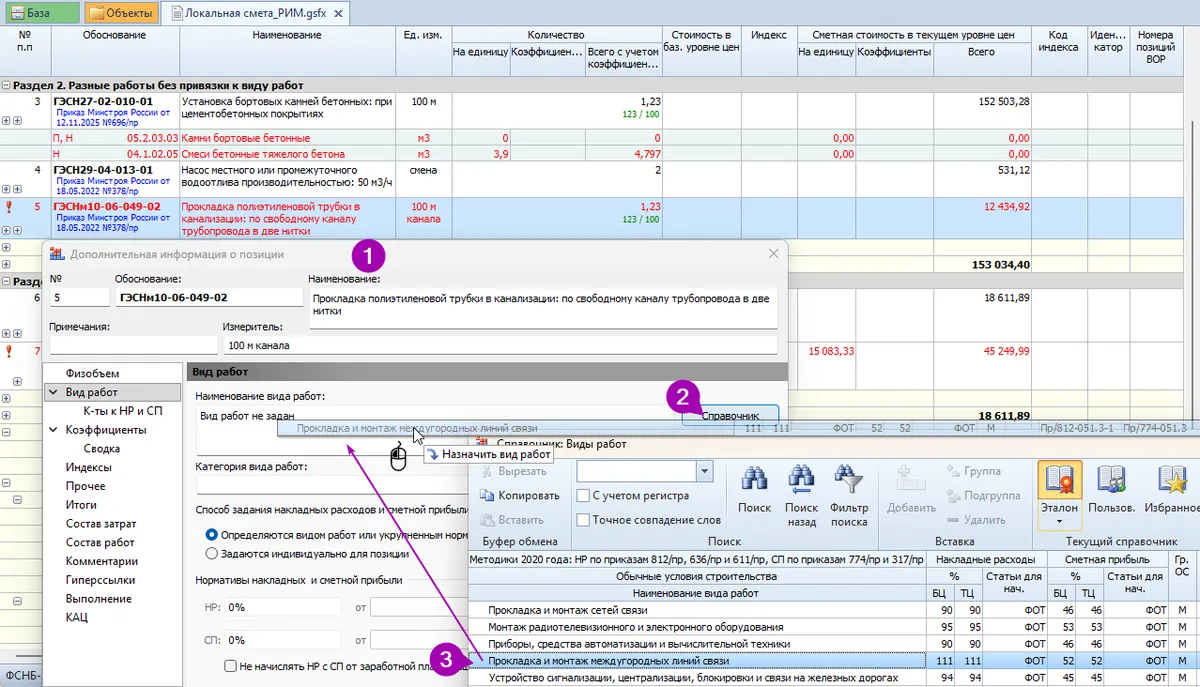
Проверьте: в окне показаны обоснование и название нужной строки. Типичная ошибка: открывать сведения о соседней позиции и исправлять её вместо той, на которую указывает сообщение.
Учебный пример: в смете есть работа по устройству покрытия и отдельная строка материала для неё. Сначала проверьте, относится ли материал к этой работе и не входит ли он уже в её ресурсы. Для самой работы вид выбирают по её содержанию и нормативной привязке; подходящий учёт материала проверяют отдельно. Одинаковый цвет строк не служит основанием назначить им случайный вид работ.
После импорта сверьте позиции, объёмы и настройки. Порядок переноса описан в статье о файле для ГРАНД-Сметы.
Как задать вид работ группе позиций
Сначала разберите красные строки по содержанию. Если несколько позиций обоснованно относятся к одному виду работ, выделите только их и перетащите выбранный вид из справочника или таблицы видов работ на выделенные позиции. По справке ГРАНД-Сметы таким же способом вид можно назначить заголовку раздела: тогда он применяется ко всем позициям раздела. Версия в источнике не указана.
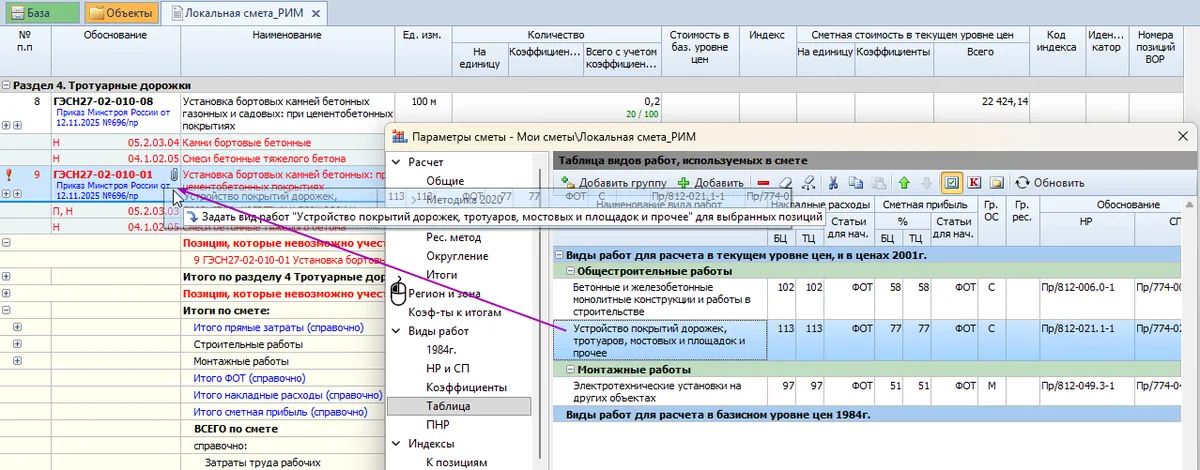
Проверьте: в выделении нет оборудования, материалов или других работ, которым нужен иной вид. Типичная ошибка: выбрать все красные строки сразу и применить к ним один вид только ради исчезновения предупреждений.
Если нужно найти позиции, у которых уже стоит одинаковый вид работ, справка показывает выделение по образцу: текущая позиция служит образцом, а в меню выделения выбирают совпадение по виду работ. Это помогает собрать группу для проверки, но совпадение не доказывает правильность прежнего назначения.
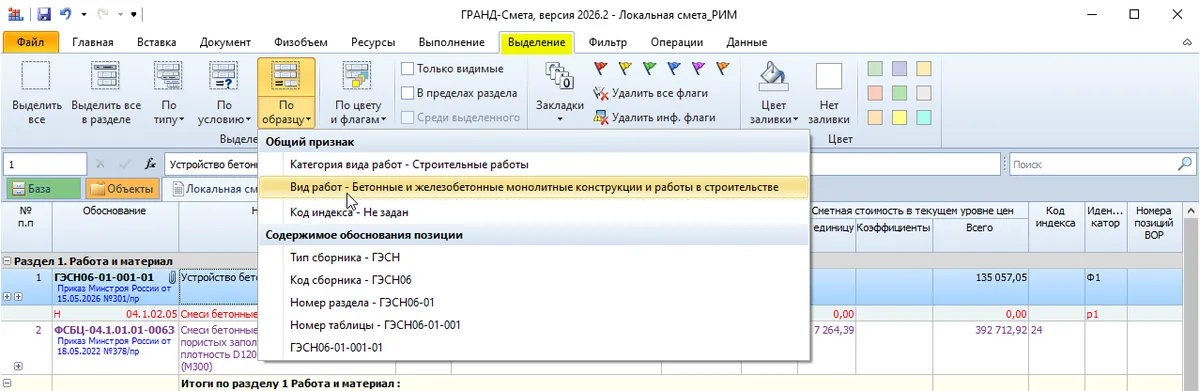
Проверьте: текущая позиция действительно служит нужным образцом и выделены только предполагаемые строки. Типичная ошибка: использовать в качестве образца позицию с непроверенной привязкой, а затем распространить её на весь раздел.
Проверьте НР и СП по позициям и в итогах
По справке ГРАНД-Сметы вид документа «Виды работ, НР и СП» показывает привязку и нормативы по позициям. Переключитесь на этот вид через меню «Вид документа» на вкладке «Документ» и просмотрите изменённые строки. Версия в источнике не указана.
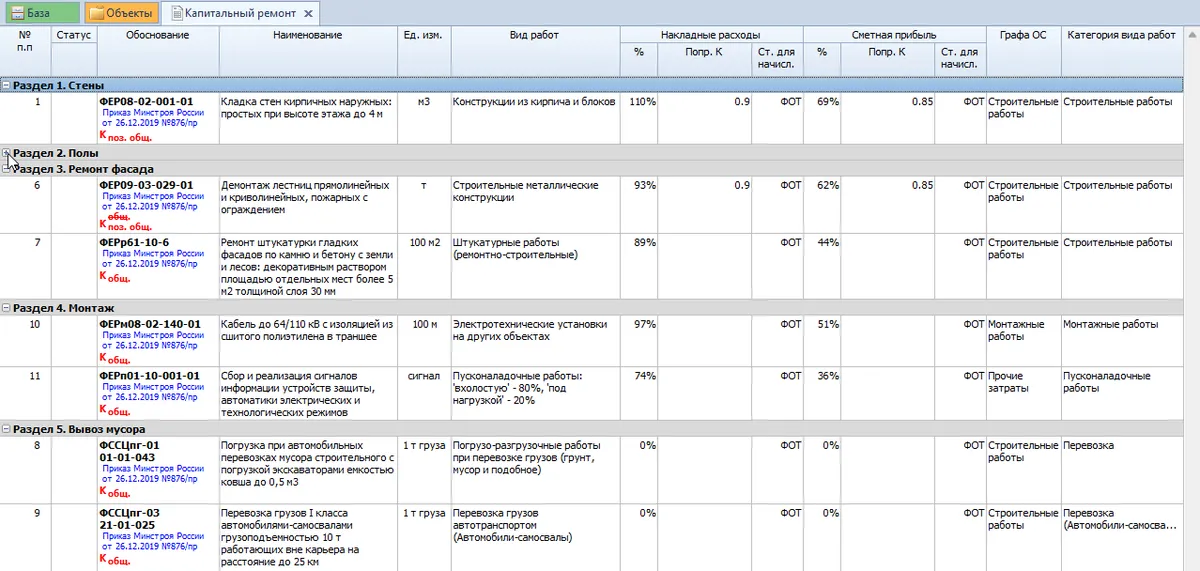
Проверьте: у каждой изменённой строки верны вид работ, нормативы и основание начисления. Типичная ошибка: принять любые появившиеся проценты без сопоставления с применимой редакцией методик и условиями расчёта.
Затем раскройте расчёт изменённой позиции и посмотрите НР и СП, а в итогах сопоставьте начисления по разделу и по смете с выбранными видами работ. Для материала или оборудования проверяйте ожидаемый порядок учёта по их категории: наличие вида работ не означает, что для каждой строки должны появиться одинаковые начисления.
| Результат проверки | Следующее действие |
|---|---|
| Цвет изменился, но вид не соответствует работе | Вернитесь к обоснованию и измените привязку |
| Сообщение осталось | Прочитайте его повторно: причина может быть иной |
| Вид верный, нормативы не соответствуют расчёту | Сверьте справочник, редакцию методик и параметры сметы |
| В группе исправилась только часть строк | Проверьте состав выделения и назначение каждой оставшейся позиции |
Перед передачей сметы
- Причина каждого оставшегося предупреждения прочитана и разобрана.
- Выбранный вид обоснован содержанием позиции и применимыми документами.
- Массовое назначение не затронуло позиции с другим видом работ.
- НР и СП сверены по изменённым позициям, разделу и итогам.
- Редакция справочника и параметры расчёта соответствуют исходным данным.
Если вы только осваиваете программу, общий порядок от создания документа до проверки результата приведён в инструкции по ГРАНД-Смете для начинающих.
Вопросы и ответы
Почему позиция осталась красной после исправления?
Прочитайте сообщение повторно: цвет может указывать на другую причину. Сначала устраните именно её, а затем вернитесь к проверке начислений и итогов.
Можно ли назначить один вид всем красным строкам?
Только если каждая строка относится к этому виду по содержанию и применимым нормативам. Если среди строк есть работы, материалы и оборудование, разделите их по обоснованному способу учёта.
Нужно ли менять вид работ у каждой строки вручную?
Нет, позиции с одинаковым обоснованным видом можно выделить и обработать вместе. Перед массовым действием проверьте состав выделения, а после него просмотрите получившиеся привязки по строкам.
ГРАНД-Смета принадлежит своему правообладателю, Сметрикс с ним не связан.
Нормативная база и источники
- МГК ГРАНД: Как задать или изменить вид работ по позиции сметы Причины отсутствия вида работ, назначение одной и нескольким позициям, изображения интерфейса.
- МГК ГРАНД: Показ НР и СП в бланке сметы Проверка вида работ и нормативов по позициям и итогам, изображение таблицы.
- Методика по нормативам накладных расходов Нормативы накладных расходов по видам работ.
- Методика по нормативам сметной прибыли Нормативы сметной прибыли по видам работ.