
Короткий ответ
Чтобы вывести ведомость ресурсов в ГРАНД-Смете, откройте нужную локальную смету и на вкладке «Ресурсы» выберите «Ресурсы в смете». Проверьте текущую цену на единицу и состав списка, затем выведите вид окна кнопкой «Печать» или выберите отдельную форму ресурсов по смете.
Какой результат вам нужен
По справке ГРАНД-Сметы, окно ресурсов позволяет вывести его текущее состояние с выбранными ценами, группировкой и сортировкой. Отдельные формы выбирают через меню печати, когда нужен конкретный вид документа. Версия в справке о печати окна не указана, поэтому названия элементов в вашей установке стоит сверить с экраном.
| Задача | Что выбрать | Что проверить |
|---|---|---|
| Посмотреть и передать текущий список | Печать из окна ресурсов | Диапазон, отображаемые цены и порядок строк |
| Получить ведомость по установленной форме | Форму ресурсов по смете | Состав граф и соответствие требованиям получателя |
| Проверить отдельную позицию | Открыть смету и найти состав ресурсов | Какой ресурс относится к работе и есть ли цена |
Печатная форма отражает данные расчёта, поэтому сначала проверьте исходную смету. Пустое поле цены и неверно выбранный диапазон не исправляются выбором красивого шаблона.
Если смета ещё не составлена, начните с общей инструкции по работе в ГРАНД-Смете. О назначении и содержании документа читайте отдельно в статье о ведомости ресурсов.
Откройте смету и проверьте исходные данные
Откройте ту локальную смету, по которой требуется список. Сверьте её название и состав работ с заданием, а регион, период и метод расчёта с исходными условиями. Если требуется список по акту, не подменяйте его списком по всей смете: диапазон работ будет другим.
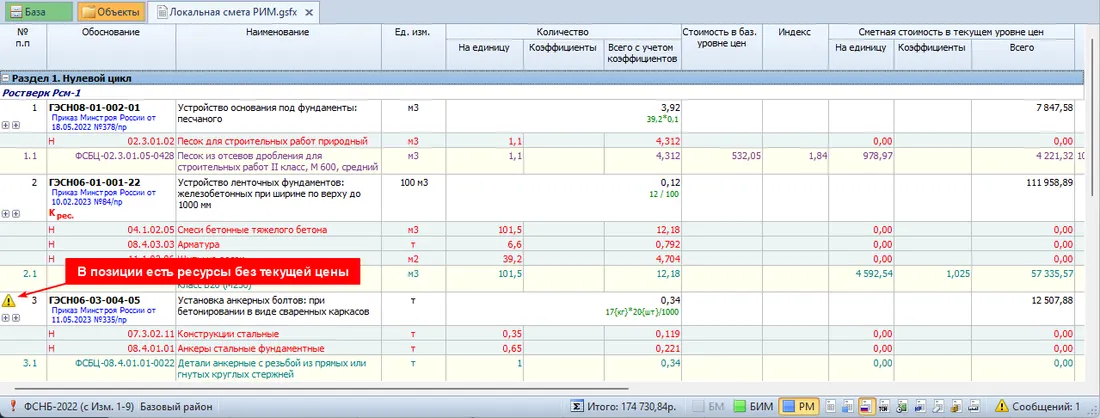
Проверьте: в смете есть нужные позиции и учтённые ресурсы, а выбранный уровень цен соответствует задаче. На иллюстрации справки показана позиция, для которой не хватает текущей цены ресурса: до передачи её нужно разобрать в исходном расчёте.
Типичная ошибка: открыть похожую смету или считать, что заполненный итог доказывает наличие цены каждого ресурса. Сверка списка по отдельным ресурсам нужна именно для того, чтобы заметить пропуск внутри расчёта.
Откройте список и найдите ресурсы без цены
По справке ГРАНД-Сметы, на вкладке «Ресурсы» нажмите «Ресурсы в смете». В открывшемся окне проверьте диапазон, затем найдите в разделе «Стоимость» колонки «В текущих ценах» и «На единицу». Версия в источнике не указана.
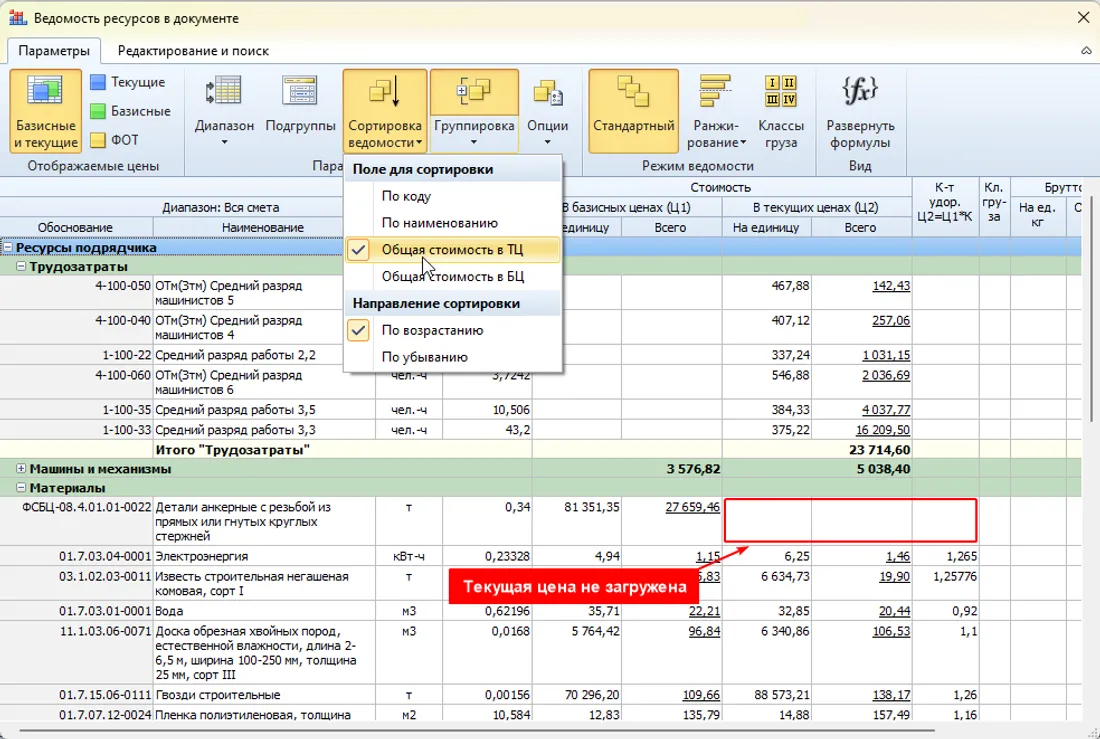
Для поиска пропусков справка предлагает сортировку по общей стоимости в текущих ценах по возрастанию. Проверьте цену на единицу у учитываемых ресурсов и отдельно разберите пустые значения. При этом нулевую общую стоимость не стоит считать доказательством одной причины: проверьте также количество и статус строки.
Проверьте: видны нужные группы ресурсов и текущая стоимость на единицу, а не только базисная. Сверьте источник цены, регион и период с исходными данными; если цена отсутствует, вернитесь к её обоснованию и расчёту перед выводом.
Типичная ошибка: принять наличие столбца за наличие цены во всех строках. Сортировка помогает найти подозрительные строки, но сама не подтверждает правильность источника и измерителя.
Выведите текущий вид окна
В окне ведомости перейдите на вкладку «Редактирование и поиск» и нажмите «Печать». По справке о печати списка, в выходной документ передаётся текущее состояние окна с его настройками отображения цен, группировки и сортировки. Версия в источнике не указана.
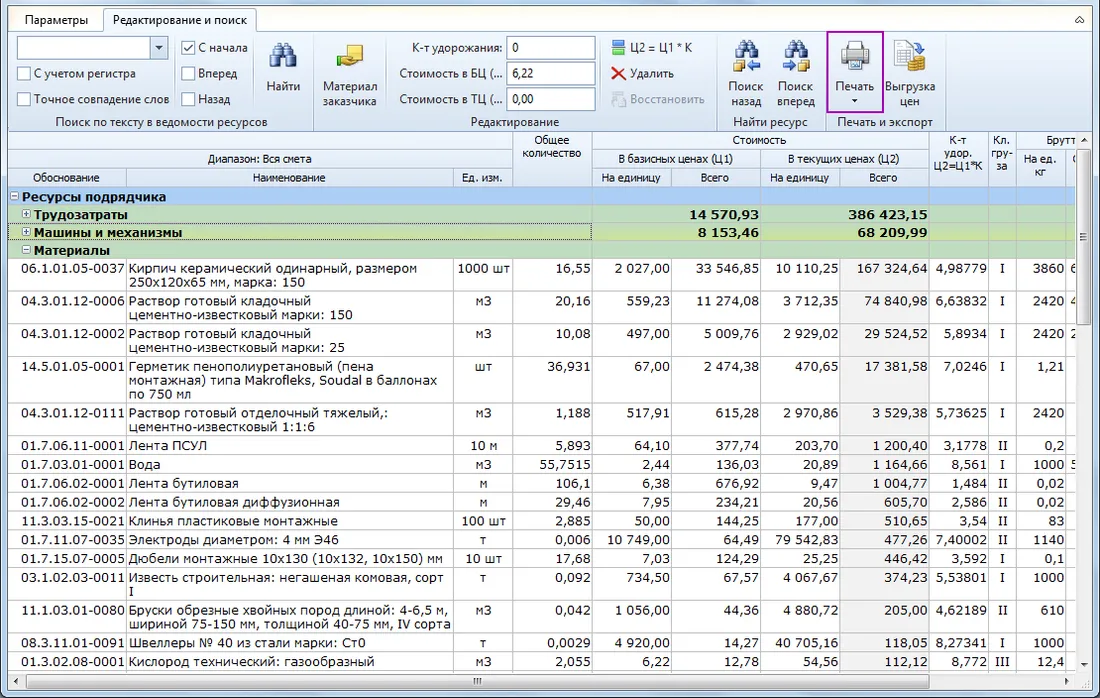
Проверьте: до нажатия выбраны нужные цены и диапазон, а группировка и порядок строк удобны для получателя. После формирования откройте результат и сопоставьте его с окном: особенно проверьте заголовки граф и строки, на которых нашли пропуски.
Типичная ошибка: оставить диагностическую сортировку и неполный диапазон, а затем передать список как полный. Если для заказчика важна определённая форма, сравните результат с его требованиями и при необходимости используйте отдельный шаблон.
Выберите отдельную форму ресурсов
По справке о выходных документах, откройте «Файл», затем «Печать» и папку «100.Прочие формы», далее «Ресурсные ведомости» и «Ресурсы по смете». Выберите подходящий вариант. На изображении справки показана версия 2026.2; в другой версии состав и расположение форм сверяйте по экрану.
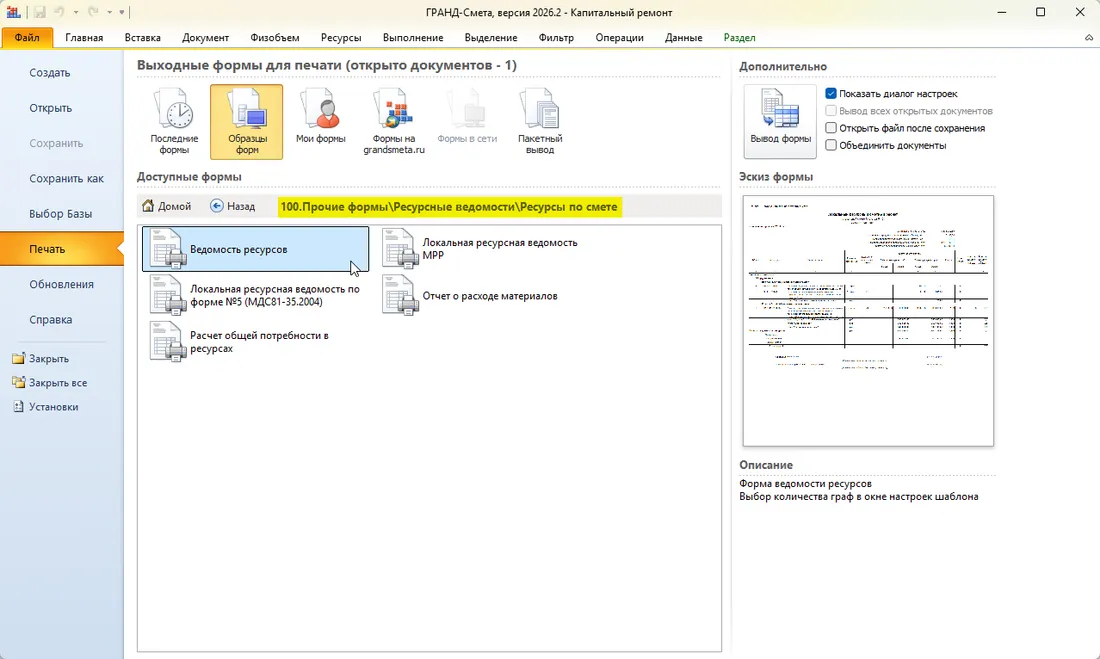
Проверьте: выбран вариант именно по смете, а состав граф и цены в полученном документе отвечают задаче. Если заказчик просит определённый вид ведомости, согласуйте его до передачи: одинаковый перечень ресурсов может быть представлен разными формами.
Типичная ошибка: выбрать форму по акту для задачи по всей смете или считать, что название формы гарантирует нужные графы. Откройте результат и сравните его с исходным списком, прежде чем отправлять.
Что сверить в полученной ведомости
| Признак | Действие при расхождении |
|---|---|
| Нет нужного ресурса | Проверьте исходную позицию, диапазон и отображаемые группы |
| Цена пустая | Уточните обоснование и наличие текущей цены в расчёте |
| Цена есть, но итог неожиданно отличается | Сверьте единицу, количество и параметры расчёта ресурса |
| Состав строк или порядок отличается от окна | Сопоставьте настройки окна и выбранный шаблон |
| Период или регион не соответствуют заданию | Вернитесь к исходным параметрам и источникам цен, затем сформируйте документ заново |
Проверяйте не только итоговую сумму, но и отдельные строки с большой стоимостью и строки без цены. Так проще понять, относится ли расхождение к количеству, цене или области вывода. Если получатель просит данные по другой смете или периоду, сначала подготовьте соответствующий расчёт: смена подписи в форме не меняет его исходные данные.
Частые вопросы
Почему текущая цена не видна?
Проверьте, включено ли отображение текущих цен и заполнена ли цена на единицу в исходном расчёте. Если поле пустое, сверяйте источник и применимость данных к ресурсу, а не переносите базисную цену в текущую без обоснования.
Достаточно ли проверить только общую стоимость?
Нет. Общая сумма может скрыть пропуск отдельной строки. Сверьте цену на единицу, количество и общую стоимость, затем источник цены и его соответствие расчёту.
Почему отдельная форма выглядит иначе, чем окно?
Печать из окна учитывает его настройки, а отдельная форма имеет собственный вид. Сравните состав граф и строк с тем, что требуется получателю, и выберите подходящий способ вывода.
ГРАНД-Смета принадлежит своему правообладателю, Сметрикс с ним не связан.
Нормативная база и источники
- Справка ГРАНД-Сметы: проверка загрузки данных по ресурсам Окно ресурсов, текущая цена на единицу, сортировка и изображения сметы и списка ресурсов; версия в источнике не указана.
- Справка ГРАНД-Сметы: печать списка ресурсов с текущими ценами Кнопка Печать в окне ресурсов и изображение окна; версия в источнике не указана.
- Справка ГРАНД-Сметы: выходные документы со списком ресурсов Путь к формам по смете и акту, изображение выбора формы в версии 2026.2.