
Короткий ответ
Чтобы сделать сводку затрат в ГРАНД-Смете, создайте документ «Сводка затрат» в папке с исходными сметами, откройте его и через «Данные» → «Автосоставление» выберите документы для расчёта. Проверьте состав, уровень цен и итог, затем выберите выходную форму, которая соответствует задаче и требованиям заказчика.
Что подготовить перед составлением
Сводка показывает общую стоимость с выделением элементов затрат по включённым документам. Это помогает проверить не только общий итог, но и то, из каких исходных смет и составляющих он получился.
| Подготовьте | Что проверить |
|---|---|
| Исходные сметы | Нужные редакции находятся в доступной папке и расчёты в них проверены |
| Перечень документов | Понятно, какие сметы относятся к расчёту и какие не должны в него входить |
| Требования к результату | Нужна ли сводка для анализа элементов затрат или определённая выходная форма |
| Параметры расчёта | Сопоставимы ли уровни цен и состав итогов исходных смет |
По справке ГРАНД-Сметы документ можно составить по локальным сметам, объектам или стройкам. Версия в описании не указана, поэтому названия и расположение команд в вашей установке стоит сверить со справкой. Если вы только осваиваете документы программы, сначала посмотрите инструкцию для начинающих.
Как сделать сводку затрат по шагам
Порядок ниже следует справке ГРАНД-Сметы, версия в источнике не указана. Для каждого действия сохраните связь с исходными документами: итог сводки зависит от того, что вы включили в расчёт.
Создайте документ в нужной папке
На вкладке «Объекты» откройте папку с исходными документами. Щёлкните правой кнопкой по свободному месту списка и выберите «Создать» → «Сводка затрат». По справке тот же тип документа можно выбрать через кнопку «Создать» на вкладке «Главная». Введите понятное имя и откройте документ двойным щелчком или клавишей Enter.
Что проверить: документ создан рядом с тем набором смет, который вы намерены включить, а его имя позволяет отличить расчёт от других вариантов.
Типичная ошибка: создать документ в другой папке и искать в окне составления не тот набор исходных смет. Вернитесь к перечню документов и проверьте расположение, прежде чем продолжить.
Выберите исходные документы
В открытой сводке на вкладке «Данные» нажмите «Автосоставление». В окне выбора раскройте нужные папки, отметьте исходные документы флажками и нажмите «Составить документ».
Что проверить: отметки соответствуют перечню расчёта. Если исходный сводный расчёт уже содержит нужные сметы, справка показывает вариант с выбором этого расчёта как исходного документа.
Типичная ошибка: одновременно выбрать сводный расчёт и отдельные сметы из его состава, не проверив результат. После составления раскройте структуру и убедитесь, что одни и те же данные не попали в итог повторно.
Сверьте состав и элементы затрат
Раскройте группировку у добавленного документа. По справке в таблице видны прямые затраты, оборудование, трудозатраты, фонд оплаты труда, накладные расходы, сметная прибыль, дополнительные затраты, налоги и итог. У каждой исходной сметы есть показатель уровня цен; суммарные данные находятся в строке «Всего по сводке затрат».
Что проверить: есть ли все ожидаемые документы, совпадают ли их наименования с выбранными редакциями и сопоставимы ли итоги с исходными расчётами. Сначала найдите расхождение по строке, затем по элементу затрат: так проще увидеть, какой исходный документ требует внимания.
Типичная ошибка: сверять только общий итог. Совпавшая сумма сама по себе не доказывает правильность состава: пропущенный документ или повтор могут остаться незамеченными.
Выведите нужную форму
В открытой сводке выберите «Файл» → «Печать» → «Образцы форм», затем папку «7.Сводка затрат». Для анализа элементов затрат справка предлагает форму «Сводка затрат» без указания таблиц. Откройте её двойным щелчком или выделите и нажмите «Вывод формы».
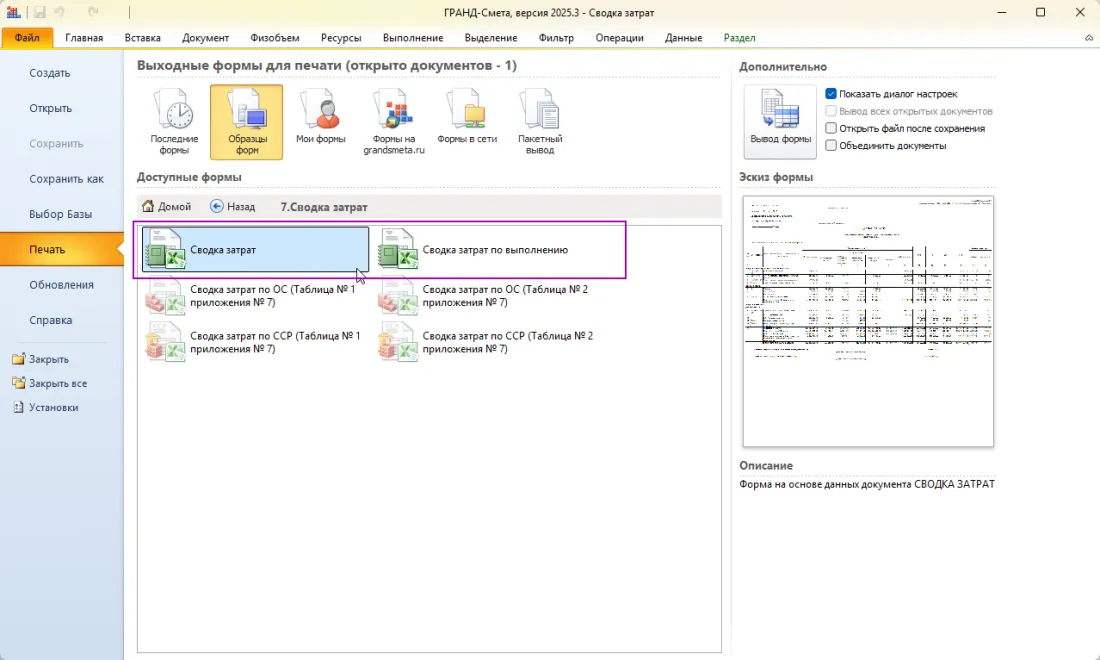
Что проверить: в названии выбрана форма для вашей задачи; в результате присутствуют нужные строки, столбцы и итог. Сопоставьте её с открытым документом и требованиями получателя.
Типичная ошибка: выбрать соседний вариант только по похожему названию. На экране есть разные формы, поэтому перед передачей убедитесь, что выбрана именно требуемая заказчиком.
Учебный пример: как проверить состав сводки
Учебный пример: предположим, для ремонта подготовлены отдельные сметы на отделку и устройство пола. Сметчик хочет увидеть общие элементы затрат, поэтому составляет сводку по этим исходным документам. Числа здесь не нужны: задача проверки состоит в том, чтобы отследить происхождение каждой строки и её итогов.
| Ситуация в учебном примере | Действие сметчика | Зачем |
|---|---|---|
| В сводке видна только отделка | Сверить отметки при составлении и наличие сметы пола | Иначе общая стоимость не охватывает весь выбранный объём |
| Смета пола встречается внутри группы и отдельно | Сопоставить структуру с перечнем исходных документов | Повторное включение может исказить итог |
| Общий итог отличается от ожидаемого | Сравнить строки, уровень цен и элементы затрат с исходниками | Разница может относиться к составу или настройкам расчёта |
| Исходная смета изменена после составления | Обновить данные и повторить сверку | Прежний результат не подтверждает актуальность сведений |
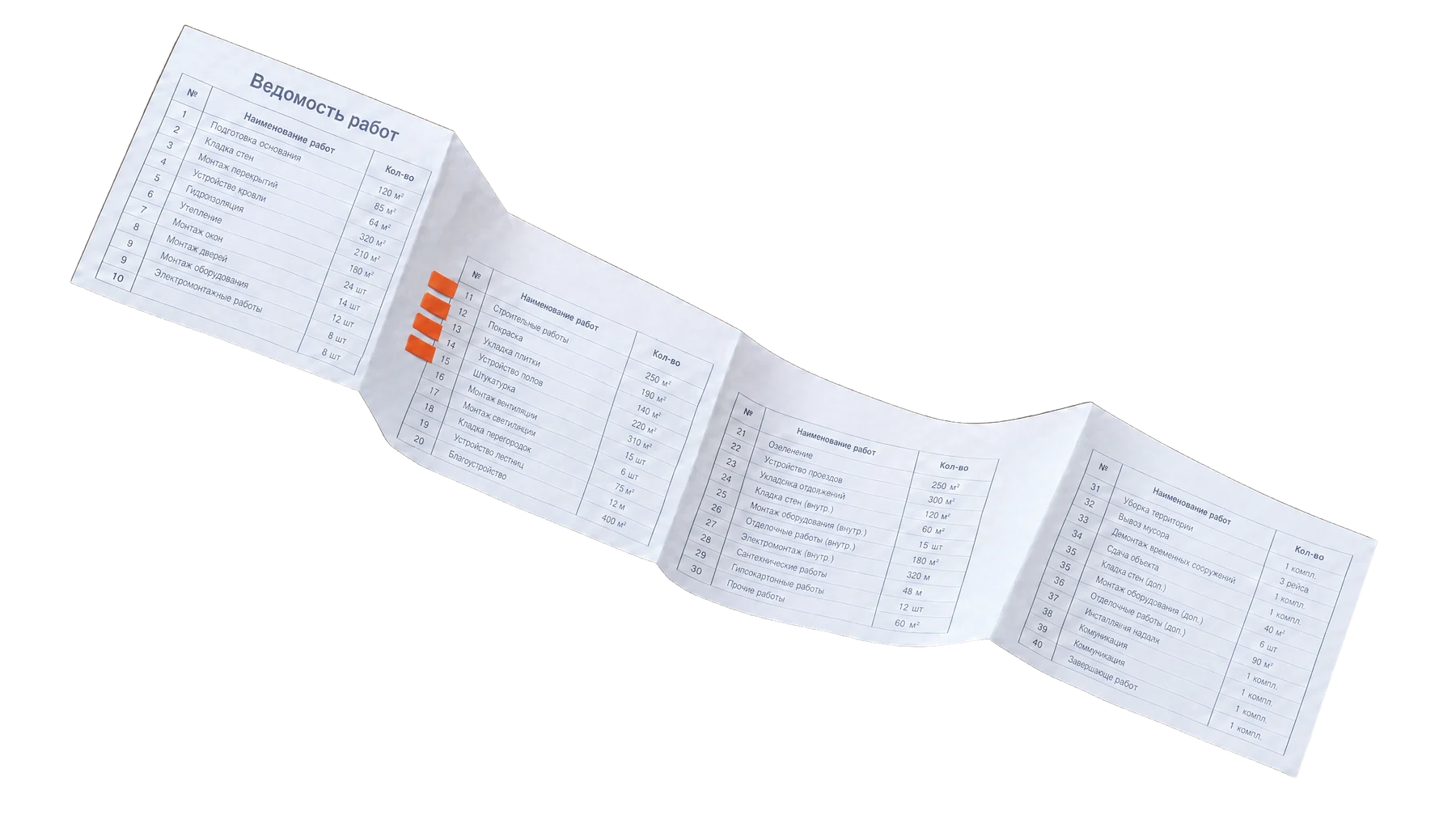
Если исходные сметы ещё не составлены, подготовьте ведомость работ и проверьте её единицы и объёмы. Сметрикс подбирает расценки ГЭСН ФСНБ-2022 к строкам ведомости и сохраняет файл АРПС для импорта в ГРАНД-Смету; подбор утверждает сметчик. После импорта сверьте позиции, объёмы и параметры расчёта, прежде чем включать смету в сводку.
Что делать, если состав или итог не совпадает
| Признак | Где искать причину | Следующий шаг |
|---|---|---|
| Нет ожидаемой сметы | Список исходных документов и раскрытая структура сводки | Сверить выбор с перечнем и составить документ с нужным составом |
| Сумма больше ожидаемой | Повторяющиеся документы и состав выбранной группы | Проверить, не учтены ли одни и те же сметы повторно |
| Строка не влияет на итог | Состояние строки в сводке | Проверить, не исключена ли она из расчёта |
| Итог отличается после правки сметы | Актуальность данных в сводке и исходный документ | Обновить данные, затем сравнить составляющие |
| Печатная форма не содержит нужных показателей | Название формы и её содержимое | Выбрать форму по задаче и сверить результат |
По справке способ расчёта в колонке «Уровень цен» берётся из параметров локальной сметы. Контекстное меню строки позволяет выбрать другой способ расчёта или временно исключить строку командой «Не учитывать». Перед изменением зафиксируйте, какие строки и почему исключаются: иначе итог станет трудно объяснить при передаче.
Чтобы загрузить изменения в существующую сводку, по справке ГРАНД-Сметы откройте вкладку «Данные» и нажмите «Обновить данные». Версия в источнике не указана. После обновления проверьте не только итог, но и состав: изменение исходника не отменяет необходимости сверить включённые документы.
Какую форму выбрать для передачи
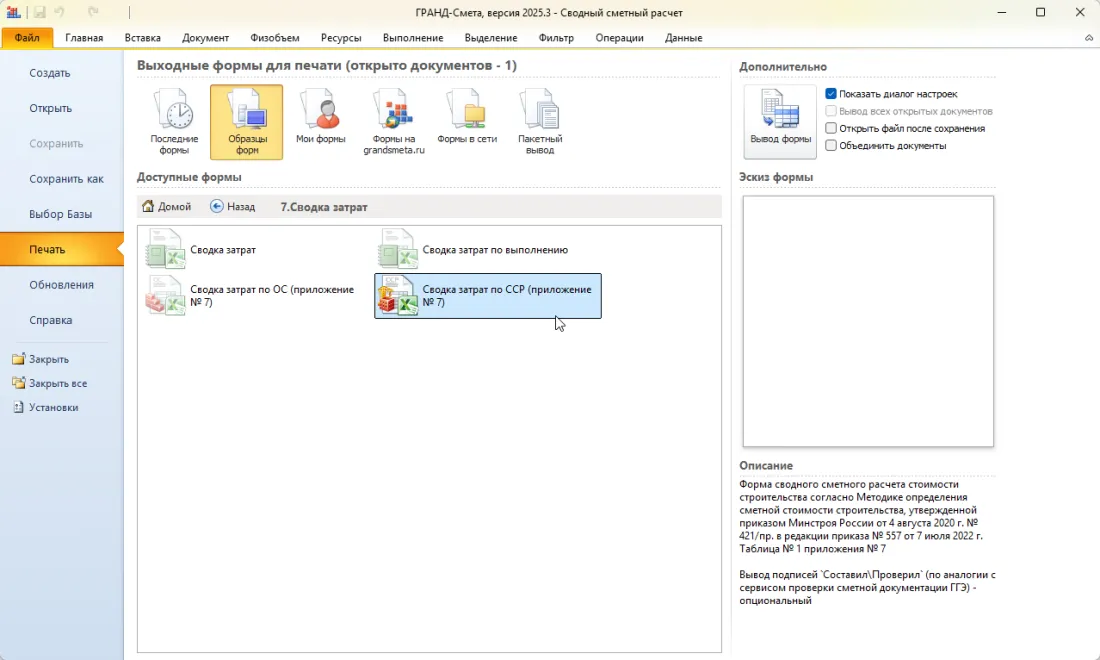
Форма для анализа элементов затрат и форма, которую требует заказчик, могут решать разные задачи. Сначала уточните назначение и состав показателей, затем проверьте заголовок и данные сформированного документа. Если нужна форма с разделением стоимости по назначению объектов, не подменяйте её обычной сводкой элементов затрат только потому, что обе называются сводкой.
По справке ГРАНД-Сметы, версия в источнике не указана, для формы по исходному сводному расчёту откройте его, перейдите в «Файл» → «Печать» → «Образцы форм» → «7.Сводка затрат» и выберите соответствующую форму. В настройках можно выбрать отдельную таблицу или обе. Проверьте, что выбран исходный документ и набор таблиц соответствует заданию; типичная ошибка здесь состоит в выборе формы для анализа элементов затрат вместо формы по расчёту.
При передаче сохраните вместе с результатом перечень исходных документов и их редакций. Получатель сможет понять, какие расчёты вошли в итог, а при последующем изменении исходников вы сможете повторить сверку без догадок. Подробнее о переносе исходных позиций рассказано в статье про файл АРПС для ГРАНД-Сметы.
ГРАНД-Смета принадлежит своему правообладателю, Сметрикс с ним не связан.
Нормативная база и источники
- МГК ГРАНД: Как увидеть стоимость отдельных элементов затрат Создание сводки, автосоставление, состав колонок, исключение строки и вывод формы; изображение выбора формы.
- МГК ГРАНД: Формирование таблиц к сводке затрат Различие форм и выбор выходной формы по исходному сводному расчёту; изображение списка форм.
- МГК ГРАНД: Остатки по стоимости работ Обновление данных существующей сводки после изменения исходных смет.