
Короткий ответ
Чтобы сделать ССР в Смета.ру, откройте проект, на вкладке «ССР и СЗ» выберите «Открыть ССР» и загрузите подходящий шаблон. Перенесите сметы в главы, рассчитайте сводную смету и проверьте состав, уровни цен и признаки расчёта строк.
Создание ССР: команды и проверка результата
Ниже последовательность по руководству Смета.ру, проверенному 13.11.2026. Изображения взяты из этого руководства на ту же дату; его страница не указывает версию изображённой программы, поэтому расположение кнопок в вашей установке может отличаться. Предполагается, что проект и исходные сметы уже подготовлены. О назначении документа и его составе читайте отдельно в статье про сводный расчёт.
Откройте расчёт и выберите шаблон
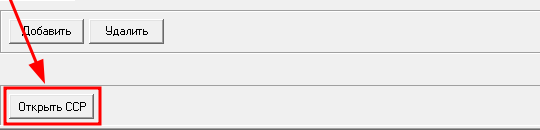
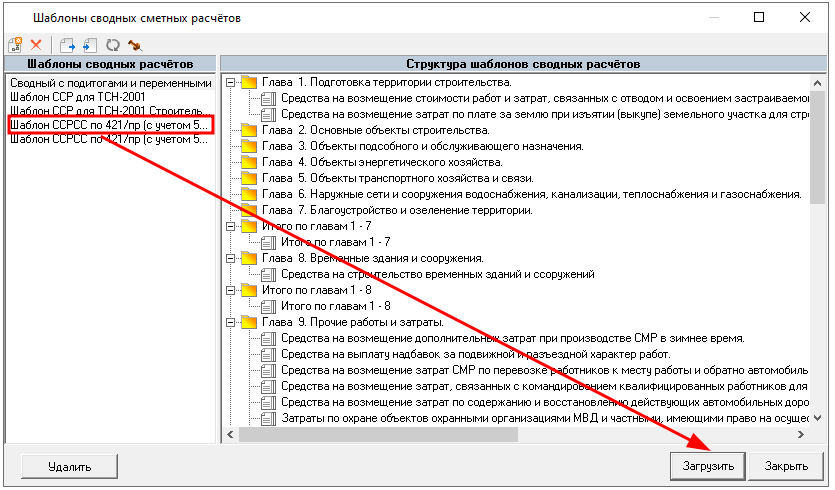
В дереве выделите проект, откройте вкладку «ССР и СЗ» и нажмите «Открыть ССР». При первом открытии программа применяет шаблон по умолчанию; если он не назначен, выберите шаблон в появившемся окне и нажмите «Загрузить».
Проверьте, что открылась структура нужного расчёта и шаблон соответствует применяемым методике и нормативной базе. Типичная ошибка: начать перенос в шаблон, который был назначен ранее для другого расчёта. При необходимости команда «Выбрать шаблон» позволяет выбрать другой; перед заменой проверьте её последствия для своей работы.
Назначьте главы и перенесите сметы
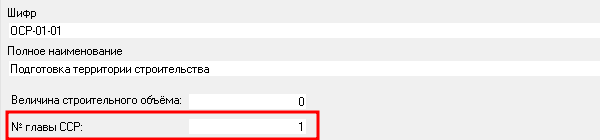
В параметрах объектной или локальной сметы заполните поле «№ главы ССР» согласно своему расчёту. Руководство предупреждает: номер, заданный родительскому элементу, распространяется на дочерние и заменяет ранее заданные в них значения. Поэтому после изменения родителя проверьте номера дочерних смет, особенно если они должны относиться к разным главам.
В открытом ССР используйте структуру проекта и команду «Перенести сметы в ССР» либо перетащите выбранные сметы в нужную главу. При заполненных номерах глав руководство описывает автоматическое разнесение. Проверьте названия и главы на обеих сторонах окна: неперенесённые элементы выделяются красным, а информационное поле показывает их количество. Повторное добавление уже включённой сметы вызывает сообщение об ошибке.
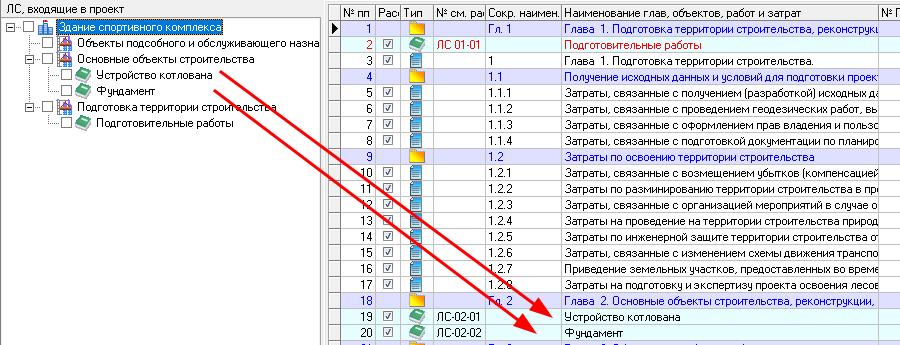
Рассчитайте и сверяйте данные
Нажмите «Рассчитать сводную смету» на панели или выберите эту команду в контекстном меню. Если программа обнаружит изменения, окно «Результат пересчета» покажет информацию с возможностью обновить состав. Сверьте состав со структурой проекта и затем проверьте итоговые значения по каждому используемому уровню цен.
В строках смет отображаются значения по строительным и монтажным работам, оборудованию и прочим затратам, а также общая стоимость. Если сумма не похожа на исходную, сначала откройте исходную смету и проверьте тот же уровень цен и включение строки. Одна лишь видимость строки ещё не доказывает, что она участвует в расчёте: для этого служит колонка «Рассчитывать».
Проверка: что означает расхождение
| Признак | Что проверить | Следующее действие |
|---|---|---|
| Элемент проекта красный в списке структуры | Перенесён ли он в ССР | Сверить перечень и перенести в нужную главу |
| Смета в ССР красная, значения нулевые | Есть ли нужный уровень цен в исходной смете | Добавить уровень в исходной смете и пересчитать ССР |
| Строка видна, но итог не меняется | Признак в колонке «Рассчитывать» | Проверить основание и при необходимости включить строку |
| Строка не попадает в отчёт | Признак в колонке «Печать» | Проверить настройку печати отдельно от участия в расчёте |
| Итог отличается после изменения проекта | Состав и сообщение о пересчёте | Обновить состав, пересчитать и сверить исходные сметы |
Красный цвет в структуре проекта и красная строка с нулём внутри расчёта относятся к разным ситуациям. Не удаляйте строку только из-за цвета: сначала проверьте, где она показана и какое сообщение вывела программа.
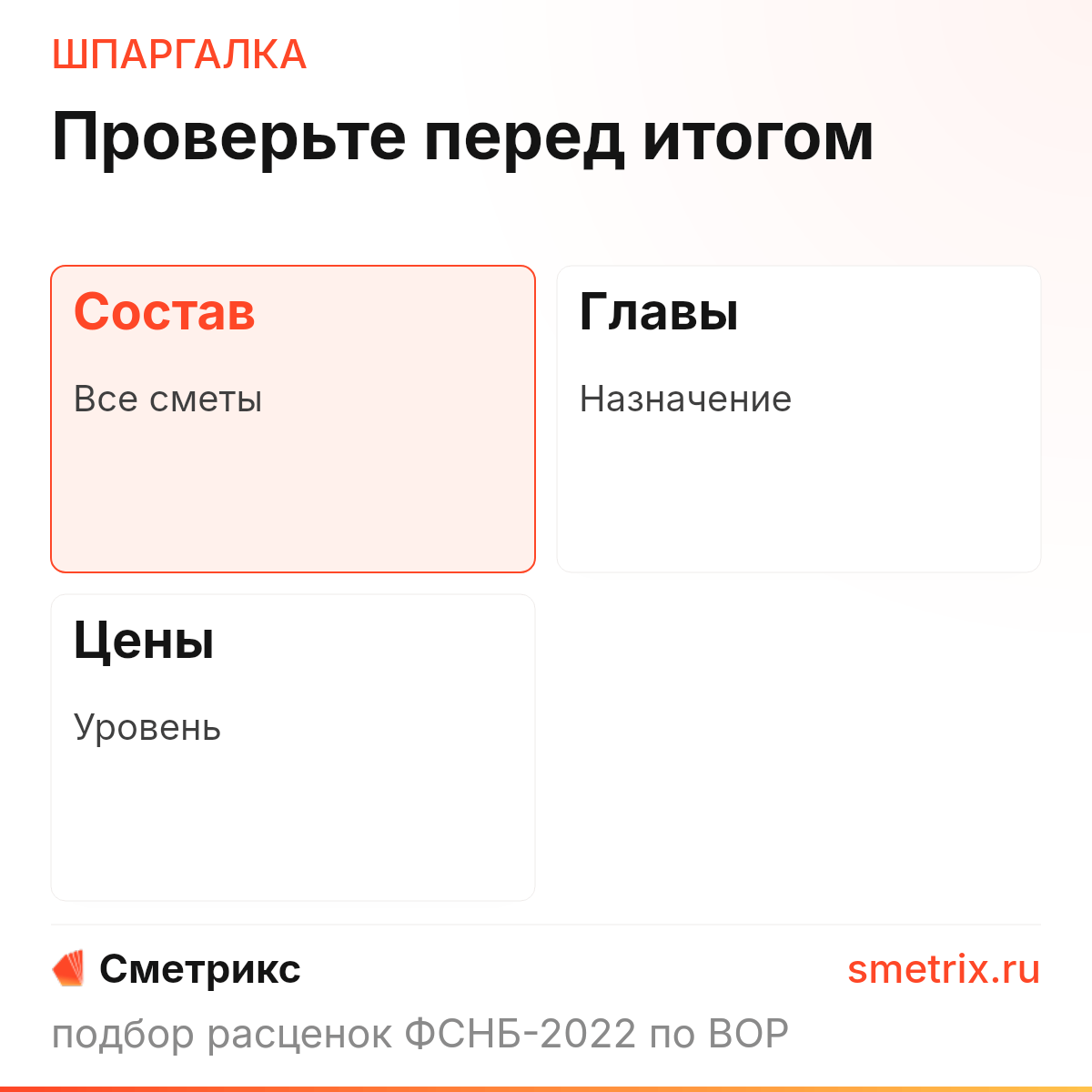
Для печатной формы откройте вкладку «Предпросмотр» и выберите форму отчёта. Проверьте наименование, состав и уровень цен на выходе: признак печати управляет показом строки, а признак расчёта влияет на её участие в итоге. Общее знакомство с интерфейсом программы есть в обзоре Смета.ру; порядок в другом программном комплексе разобран отдельно в статье про работу с расчётами в ГРАНД-Смете.
Учебная проверка исходной сметы
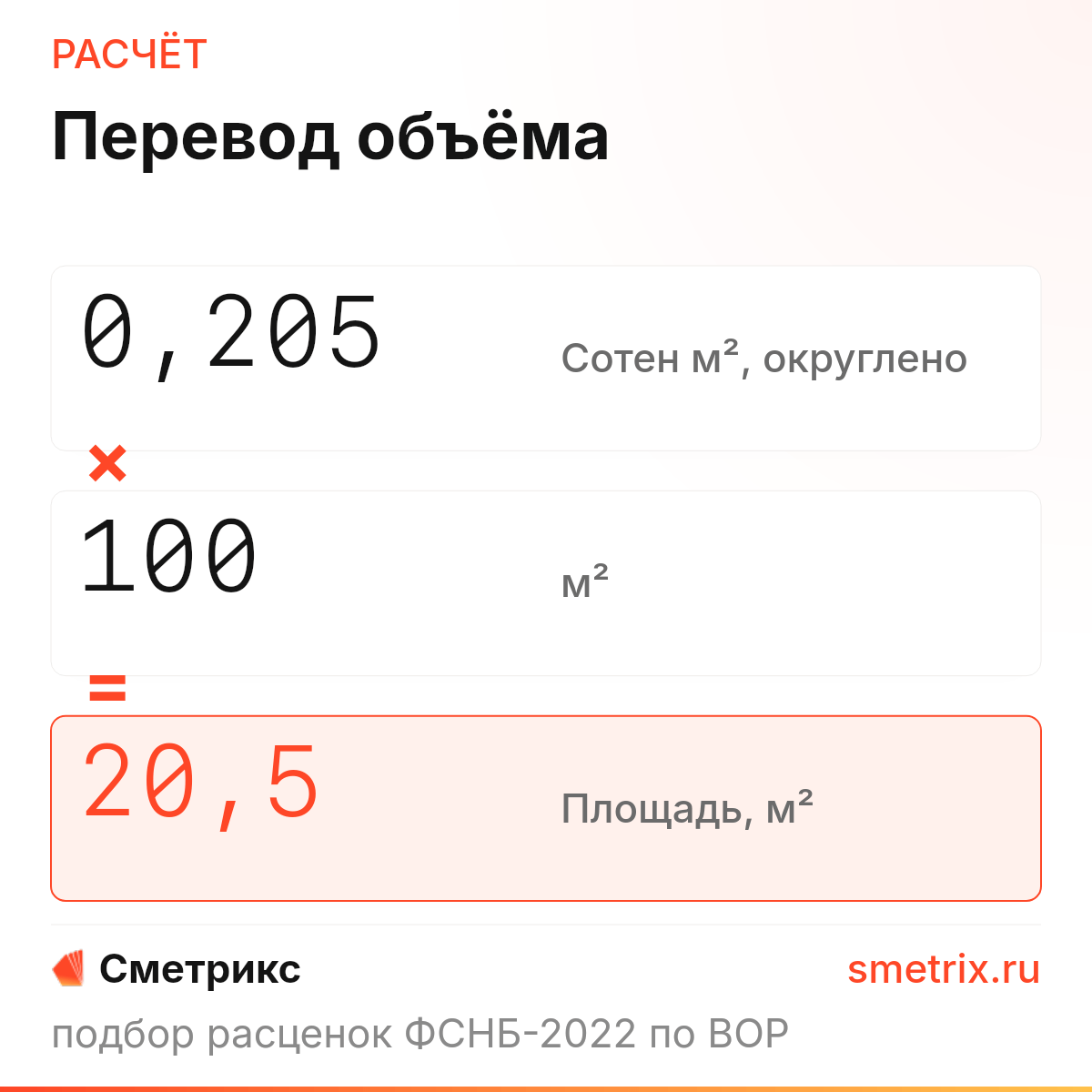
ССР зависит от исходных документов: ошибка измерителя в локальной смете перейдёт в её итог. В госзакупке № 0321100027525000007 есть строка огрунтовки металлических поверхностей грунтовкой ГФ-021 за один раз, объём 0,2054636 в единицах 100 м². Это около 20,55 м²: значение уже задано в сотнях квадратных метров, поэтому повторно делить его на 100 при вводе в таком измерителе нельзя.
Учебный пример: предположим, для этой работы выбрана следующая норма. Сметчик сверяет вид поверхности, грунтовку, состав работ и измеритель с ведомостью и проектом, затем проверяет итог локальной сметы на том уровне цен, который используется в ССР. Выбор нормы здесь учебный, а не утверждение о составе сметы закупки.
Стоимость в текущих ценах
Стоимость
₽
- Оплата труда рабочих
- Эксплуатация машин
- в том числе оплата труда машинистов
- Материалы
Прямые затраты на измеритель нормы без накладных расходов, сметной прибыли и НДС.
13-03-002-03 Огрунтовка металлических поверхностей за один раз: грунтовкой алкидной
ГЭСН · ФСНБ-2022
Огрунтовка металлических поверхностей за один раз: грунтовкой алкидной
ГЭСН · ФСНБ-2022Учебный выбор для огрунтовки металлической поверхности алкидной грунтовкой за один раз; применимость проверяют по проекту и составу нормы.
Состав работ
- 1. Подготовка окрасочных агрегатов.
- 2. Приготовление грунтовочных составов.
- 3. Нанесение грунта.
- 4. Промывка, очистка окрасочных агрегатов и шлангов.
- 5. Контроль качества.
Ресурсы и расход · 7
на 100 м²- 1-100-47 Средний разряд работы 4,7 5,31 чел.-ч
- 91.06.03-060 Лебедки электрические тяговым усилием до 5,79 кН (0,59 т) 0,01 маш.-ч
- 91.06.05-011 Погрузчики одноковшовые универсальные фронтальные пневмоколесные, номинальная вместимость основного ковша 2,6 м³, грузоподъемность 5 т 0,01 маш.-ч
- 91.14.02-001 Автомобили бортовые, грузоподъемность до 5 т 0,01 маш.-ч
- 91.21.01-012 Агрегаты окрасочные высокого давления для окраски поверхностей конструкций, мощность 1 кВт 1,12 маш.-ч
- 14.4.01.01 · группа ресурса Грунтовки на основе сложных полиэфиров, акриловых или виниловых полимеров в неводной среде 0.01 т
- 14.5.09.11 · группа ресурса Растворители 0.002 т
Прямые затраты без накладных расходов, сметной прибыли и налога на добавленную стоимость
- Оплата труда рабочих
- —
- Эксплуатация машин
- —
- Материалы
- —
Оплата труда рабочих 0% Эксплуатация машин 0% Материалы 0%
Расчёт стоимости
—₽
за 100 м²
Выберите регион и квартал
По индексам ≈ ₽
Как посчитано
Ресурсы без цены
Когда на руках есть ведомость, Сметрикс подбирает к её строкам расценки ГЭСН ФСНБ-2022 и считает смету до итога по региону. Подбор, коэффициенты и проценты проверяет и утверждает сметчик.
Вопросы о работе с расчётом
Почему после переноса стоит ноль?
По руководству программы одна из причин: в исходной смете нет уровня цен, выбранного для ССР. Добавьте его в исходный документ, вернитесь к расчёту и пересчитайте. Если ноль остаётся, проверьте исходный итог и признак «Рассчитывать», а не подменяйте значение вручную без выяснения причины.
Что делать, если смета попала не в ту главу?
Сверьте поле «№ главы ССР» в параметрах исходной сметы и проверьте, не изменилось ли оно после назначения номера родительскому элементу. Исправьте основание распределения и проверьте состав после пересчёта. При ручном переносе дополнительно проверьте выбранную главу.
Можно ли подготовить отчёт без повторной проверки?
Сначала пересчитайте документ после изменений, затем проверьте состав смет, уровни цен, признаки расчёта и печати. Просмотр формы помогает увидеть состав выходного документа, но сам по себе не подтверждает правильность исходных смет и начислений.
Нормативная база и источники
- Смета.ру, руководство пользователя, раздел 14 «Сводный сметный расчет» Открытие ССР, выбор шаблона, перенос смет, уровни цен, пересчёт, признаки расчёта и печати.