Чтобы сравнить две сметы в ГРАНД-Смете, откройте новый вариант и в проверке расценок выберите режим «Сравнение смет» и исходный файл. Отметьте показатели для проверки и разберите найденные различия с учётом порядковых номеров позиций.
Подготовьте два варианта
Сравнение полезнее всего для исходной сметы и её изменённого варианта, когда номера позиций сохранены. Сначала подпишите файлы по их роли и убедитесь, что это нужные редакции одного расчёта. Иначе результат покажет отличия выбранных файлов, но не ответит на вопрос, какие замечания исправлены.
Что сопоставить до запуска
Зачем
Название объекта и состав работ
Не перепутать расчёты разных частей объекта
Исходный и новый вариант
Понимать, какой файл служит эталоном
Порядковые номера позиций
Программа сопоставляет строки по номеру, а не по смыслу работы
Удалённые и добавленные строки
Выделить места, где требуется ручное сопоставление
Регион, период цен и метод расчёта
Отличить изменение исходных условий от изменения объёма работ
По справке ГРАНД-Сметы, версия в источнике не указана, при работе с вариантами следует отключить автоматическую перенумерацию и сохранять номера. Если строки уже сдвинуты, составьте соответствие вручную: одинаковый номер может относиться к другой работе. Сохраняйте исходные документы без изменения и работайте с копиями, чтобы можно было вернуться к полученным вариантам.
Сравните позиции по шагам
Порядок приведён по справке ГРАНД-Сметы, версия в ней не указана, и учебному видео СМЕТНОЙ ШКОЛЫ с версией 2025.2. В разных версиях окна могут отличаться: в видео параметры флага и источник сравнения находятся в одном окне. Если вы только начинаете работать с программой, сначала посмотрите общую инструкцию по ГРАНД-Смете.
Откройте изменённый вариант
Откройте новый вариант локальной сметы. На вкладке «Операции» выберите «Проверка расценок».
Кнопка проверки расценок на вкладке операций. Кадр из видео «Как сравнить сметы в ГРАНД-Смете», канал «СМЕТНАЯ ШКОЛА», 0:24, версия 2025.2.
Проверьте: в открытом документе нужный объект и нужная редакция. Типичная ошибка: начать с исходного файла и затем принять его за изменённый при разборе результата.
Задайте пометки
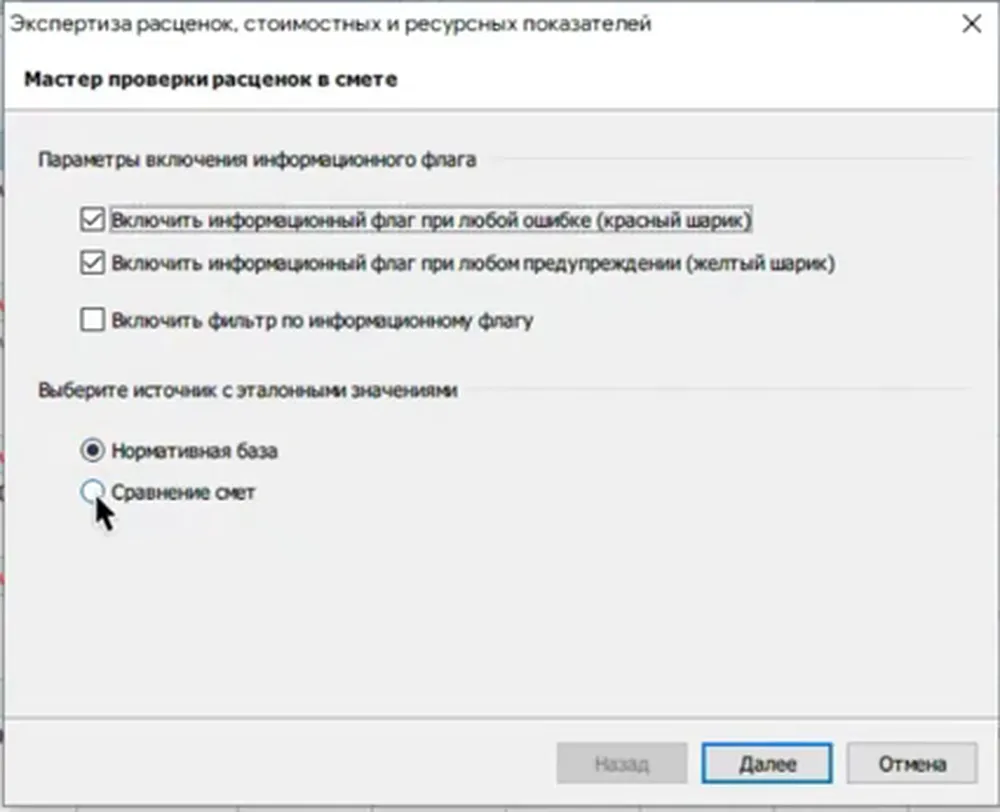
В окне «Экспертиза» укажите параметры информационного флага. Справка показывает вариант, при котором отмечают позиции с несовпадениями и включают фильтр по флагу.
Проверьте: понимаете ли вы, какие позиции покажет фильтр. Типичная ошибка: принять отфильтрованный список за полный состав сметы и пропустить соседние строки, нужные для контекста.
Выберите источник сравнения
В справке после настройки флага нажимают «Далее» и выбирают «Сравнение смет». В показанной на видео версии 2025.2 источник выбирают в том же окне, что и настройки флага, затем нажимают «Далее».
Окно экспертизы с параметрами флага и выбором сравнения смет. Кадр из видео «Как сравнить сметы в ГРАНД-Смете», канал «СМЕТНАЯ ШКОЛА», 0:31, версия 2025.2. Режим «Нормативная база» предназначен для другого эталона, поэтому для сравнения редакций он не отвечает на поставленный вопрос.
Проверьте: выбран именно режим сравнения смет. Типичная ошибка: оставить проверку по базе и трактовать её результат как различие между файлами.
Укажите исходную смету
Выберите исходный вариант в списке документов. По справке, если его нет в последних документах, используют кнопку «Другой файл». В видео версии 2025.2 исходный вариант выбирают через список «Документы», после чего нажимают «Далее».
Проверьте: название, расположение и роль выбранного файла. Типичная ошибка: выбрать повторно новый вариант или устаревшую промежуточную редакцию.
Отметьте показатели и запустите проверку
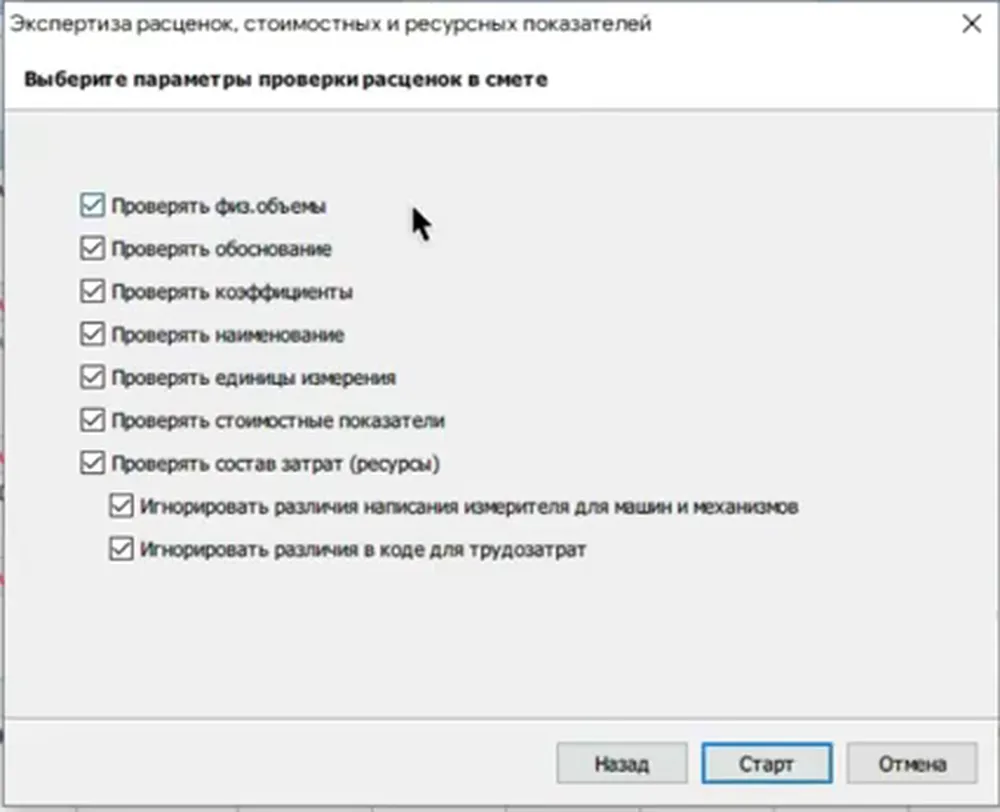
Отметьте нужные поля: обоснование, наименование, единицу измерения, стоимостные показатели, физобъём, коэффициенты и состав затрат. Затем нажмите «Старт».
Параметры проверки позиций перед запуском. Кадр из видео «Как сравнить сметы в ГРАНД-Смете», канал «СМЕТНАЯ ШКОЛА», 0:42, версия 2025.2.
Справка отдельно показывает настройки, позволяющие игнорировать некоторые различия в обозначениях ресурсов, поэтому прочитайте их перед запуском.
Проверьте: выбранные поля отвечают задаче проверки и важные отличия не исключены настройками. Типичная ошибка: проверить только названия и сделать вывод о совпадении объёмов или ресурсов.
Разберите результат
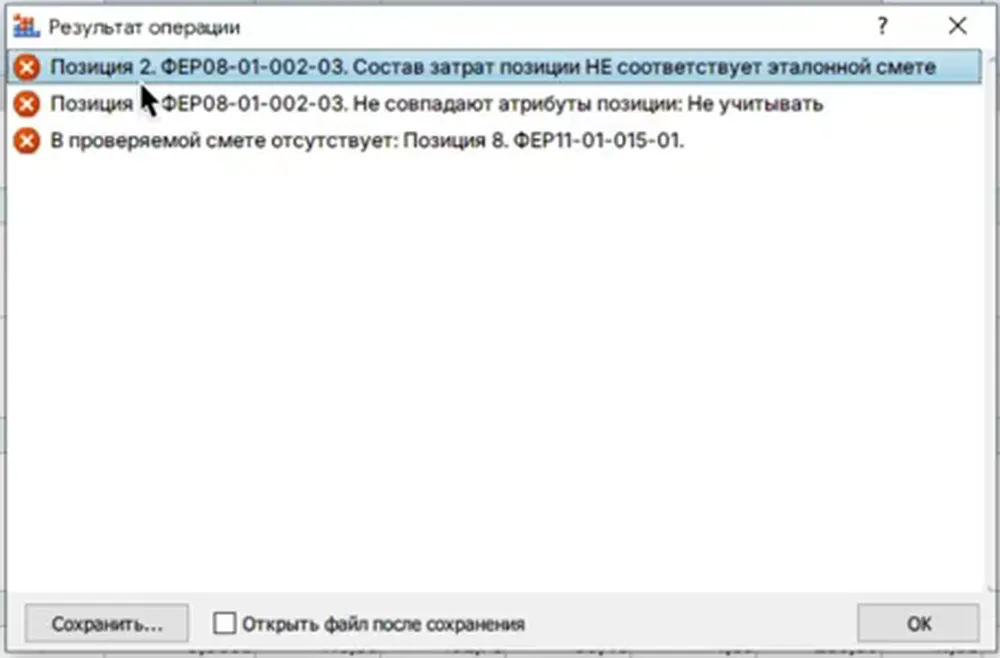
В окне «Результат операции» просмотрите перечень отличающихся позиций.
Окно с результатами сравнения позиций. Кадр из видео «Как сравнить сметы в ГРАНД-Смете», канал «СМЕТНАЯ ШКОЛА», 0:50, версия 2025.2.
Сверьте каждую с исходным вариантом и замечаниями, а при необходимости сохраните перечень для последующей работы.
Проверьте: за каждым номером в обоих файлах стоит одна и та же работа. Типичная ошибка: считать любую подсветку доказанной ошибкой, не изучив проект и основание изменения.
Как разобрать различия
Совпадение или расхождение показывает только выбранный показатель. Решение о корректности принимает сметчик по исходным данным и согласованным изменениям. Если позиции переставлены, сначала восстановите их соответствие по содержанию, иначе список отличий может быть длинным и вводить в заблуждение.
Различие
Что сверить
Какой вопрос записать
Обоснование или наименование
Технологию и проектное описание работы
Чем подтверждена замена?
Физобъём или единица
Ведомость, измеритель и способ ввода
Изменился объём или единица расчёта?
Состав затрат
Материалы и операции в составе позиции, отдельные строки
Не пропущена ли работа и нет ли повторного учёта?
Стоимостные показатели
Условия расчёта и источники данных
Сопоставимы ли исходные условия?
Коэффициенты позиции
Основание и область применения
Относится ли изменение к этой работе?
Учебный пример: изменилась строка отделки
Учебный пример: в исходном варианте есть грунтование стены, а в новом на том же месте изменён физобъём. Найденное различие ещё не говорит, какой вариант верен. Сверьте площадь и число проходов с ведомостью и проектом, затем посмотрите измеритель и способ ввода объёма в каждой позиции.
В том же учебном примере предположим, что после добавления строки номера последующих работ сдвинулись. Теперь строка грунтования может сравниваться с другой операцией: отметка о различии в таком случае не объясняет изменение объёма. Сначала составьте таблицу соответствия работ и отдельно отметьте добавленную строку, после чего разберите оставшиеся отличия.
Если для нового расчёта у вас есть перечень работ, Сметрикс подбирает к строкам ведомости расценки ГЭСН ФСНБ-2022. Подбор проверяет и утверждает сметчик; после импорта файла АРПС в ГРАНД-Смету нужно сверить позиции, объёмы и параметры расчёта.
Подробнее о переносе в ГРАНД-Смету: после переноса сопоставляйте результат с исходной ведомостью, прежде чем сравнивать редакции.
Что проверить отдельно от позиций
По описанию справки на 11.11.2026, для сравнения индексов, текущих цен и нормативов накладных расходов и сметной прибыли предназначены отдельные проверки на вкладке «Операции». Выбирайте проверку по задаче и изучайте её настройки: результат проверки расценок не заменяет разбор всех параметров сметы.
Сверьте также общие параметры и начисления по обоим документам. Регион, период цен, метод расчёта, коэффициенты к итогам и состав начислений могут влиять на итог, поэтому сопоставление строк само по себе недостаточно. Если суммы различаются, проследите путь от позиции к итогам и запишите основание каждого существенного различия.
Как сохранить результат и подготовить вопросы
Сохраните перечень из окна результата, затем добавьте к вопросам контекст: номер в каждом варианте, содержание работы, сравниваемый показатель, основание и решение. Для переставленных строк укажите соответствие вручную. Такой перечень помогает обсуждать предмет разногласия, а не только разницу итоговых сумм. О том, как оформить сопоставительную ведомость, читайте в отдельном разборе.
Перед передачей результата
Указаны сравниваемые редакции и выбранный эталон.
Номера позиций проверены, добавленные и удалённые работы отмечены отдельно.
Перечислены показатели и настройки, по которым выполнена проверка.
Отличия сверены с ведомостью, проектом и замечаниями.
Общие параметры и начисления сопоставлены отдельно.
По каждому открытому вопросу указаны основание и дальнейшее действие.
ГРАНД-Смета принадлежит своему правообладателю, Сметрикс с ним не связан.
Нормативная база и источники
МГК ГРАНД: Как сравнить смету с её предыдущим вариантомПорядок сравнения, выбор параметров и сопоставление по номерам позиций. Версия в источнике не указана.
Текст документа
· проверено 11 ноября 2026 г.
СМЕТНАЯ ШКОЛА: Как сравнить сметы в ГРАНД-СметеКадры запуска проверки, выбора режима, параметров и результата в версии 2025.2, время 0:24, 0:31, 0:42 и 0:50.
Текст документа
· проверено 11 ноября 2026 г.
Проверить можно, но номера могут указывать на разные работы. Сначала установите соответствие строк вручную и проверьте добавленные и удалённые позиции.
Почему итог отличается при совпадении позиций?
Проверьте параметры расчёта и начисления по смете в целом, а также состав выбранных показателей проверки. Совпадение проверенных полей позиций само по себе не объясняет итог.
Где оформить разногласия по сметам?
Используйте результаты сравнения как исходный перечень вопросов и оформите разногласия в согласованной с участниками форме, указав основания и решения.
Начать бесплатно
Оставьте контакт — покажем систему и дадим доступ.
Мы отправили код доступа на вашу почту. Введите его, чтобы войти.
Сайт использует файлы cookie и сервисы Яндекс.Метрика (включая Вебвизор)
и Яндекс.Директ для аналитики посещаемости и проведения рекламных кампаний.
Продолжая использовать сайт, вы соглашаетесь с обработкой персональных данных
в соответствии с Политикой.