
Короткий ответ
Чтобы создать раздел в ГРАНД-Смете, откройте вкладку «Документ», нажмите «Раздел», введите название и подтвердите его. Если позиции уже внесены, вставьте раздел после выбранной строки или выделите нужные позиции и перенесите их через оглавление. После операции проверьте состав обоих разделов и объёмы.
Какое действие выбрать
По справке ГРАНД-Сметы, разделы объединяют позиции по видам работ или конструктивным элементам. Версия в тексте справки не указана; на иллюстрациях ниже показаны версии 2020 и 2025.3. Расположение кнопок сверяйте со своей версией.
| Задача | Действие | Что проверить |
|---|---|---|
| Добавить пустой раздел в конце | Кнопка «Раздел» на вкладке «Документ» | Заголовок и его место в конце документа |
| Разделить готовый список | «Вставить раздел» после текущей позиции | Какая строка осталась последней перед новым заголовком |
| Переместить группу | Выделить позиции и перетащить на раздел в оглавлении | Позиции исчезли из исходного раздела и появились в целевом |
| Оставить исходные позиции | При перетаскивании правой кнопкой выбрать вставку без удаления | Нет ли лишнего повторного учёта |
Начинающим, которым нужно сначала создать и настроить документ, поможет общая инструкция по ГРАНД-Смете. Далее предполагается, что локальная смета уже открыта.
Создайте раздел в конце сметы
Откройте вкладку «Документ» и нажмите кнопку «Раздел» в группе вставки строки. Введите понятное наименование и нажмите Enter. По справке новый раздел добавляется в конец документа; если структура известна заранее, заголовки можно создать до добавления расценок.
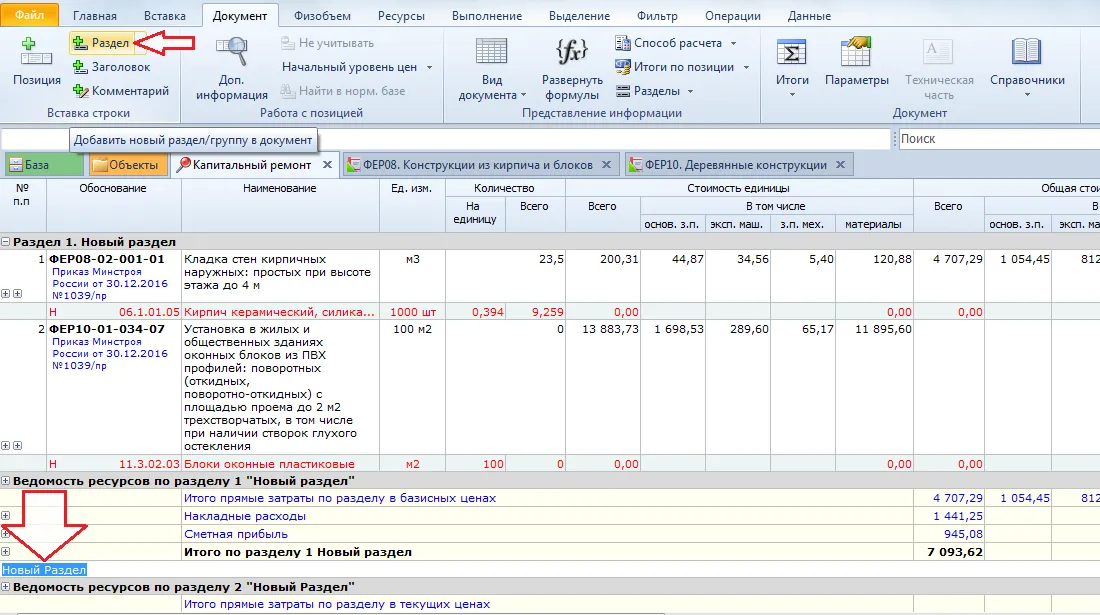
Проверьте: заголовок появился в нужном месте и его название соответствует группе работ. Если курсор стоит на заголовке, команда вставки расценки добавляет её в этот раздел.
Типичная ошибка: рассчитывать, что кнопка всегда вставит раздел рядом с текущей строкой. Для разделения существующего списка нужна другая команда из выпадающего меню.
Вставьте раздел внутри списка
По справке о разделении позиций поставьте курсор на последнюю позицию предыдущего раздела. На вкладке «Документ» раскройте меню кнопки «Раздел» и выберите «Вставить раздел», затем введите название. Новый заголовок появится после текущей позиции.
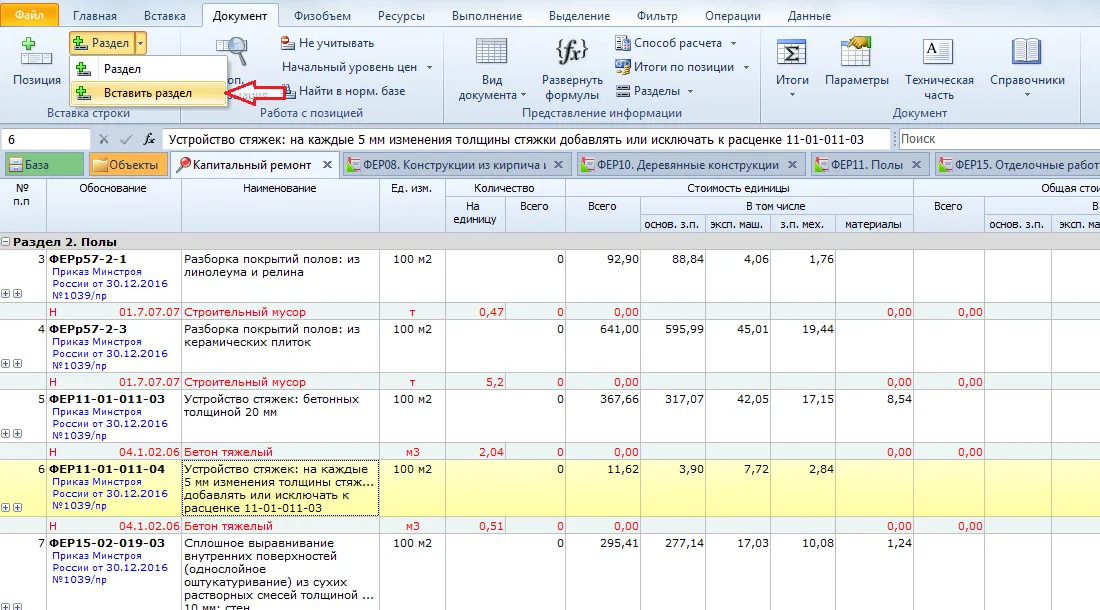
Проверьте: строка перед заголовком относится к предыдущей группе, а следующая строка относится к новой. Если граница выбрана неверно, проверьте распределение позиций после исправления.
Типичная ошибка: поставить курсор на первую строку нового раздела. Тогда заголовок появится после неё, и строка останется выше него.
Выделите несколько позиций и перенесите их
Для соседних строк щёлкните первую, затем с нажатой Shift щёлкните последнюю. Для отдельных строк щёлкайте каждую с нажатой Ctrl. Такой порядок описан в справке о копировании позиций; версия в тексте не указана.
Проверьте: выделены именно нужные строки, включая крайние. Типичная ошибка при выборе диапазона: захватить промежуточную позицию, которую переносить не нужно. Для несоседних строк удобнее выбор с Ctrl.
Чтобы найти целевой раздел, на вкладке «Документ» откройте список «Разделы». На иллюстрации показан список в версии 2025.3; он помогает перейти к нужному заголовку в длинном документе.
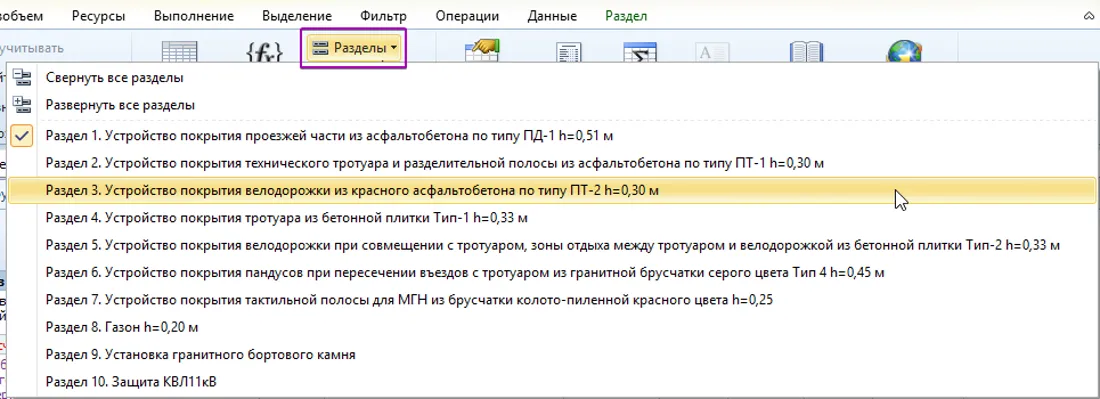
Проверьте: выбрано нужное название, особенно если разделы относятся к похожим помещениям. Типичная ошибка: ориентироваться только на соседство заголовков, не проверив их название.
Для переноса в другой раздел включите «Оглавление» на вкладке «Документ». По справке о навигации выделенные позиции можно перетащить левой кнопкой мыши на нужный раздел оглавления. Перетаскивание правой кнопкой открывает выбор: переместить позиции или вставить без удаления.

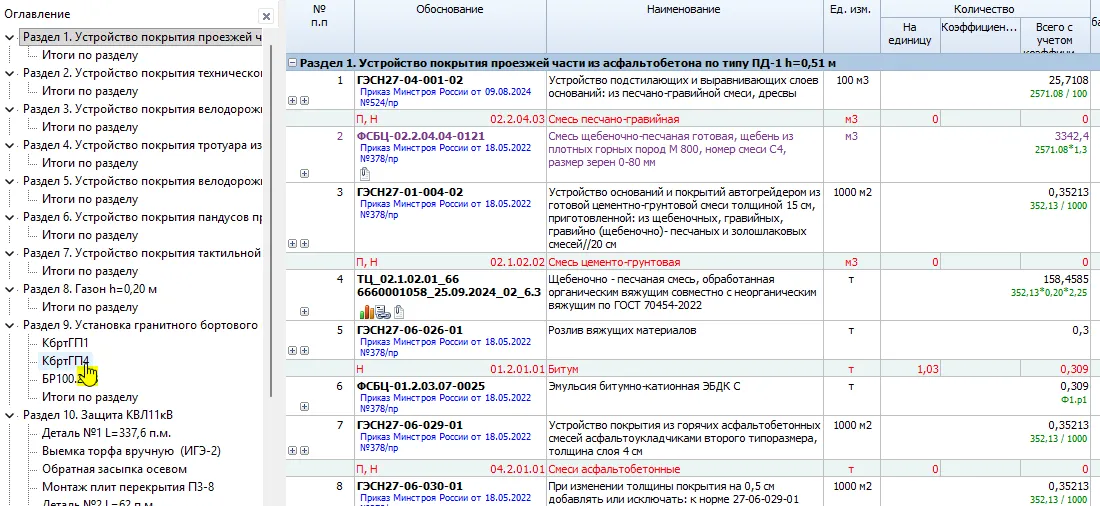
Проверьте: нужные строки появились в целевом разделе, а при перемещении отсутствуют в исходном. При копировании они остаются и в исходном: сравните оба места, чтобы не учесть работу дважды. Типичная ошибка: выбрать вставку без удаления, когда требовался перенос.
Если целевое место видно на экране, справка также предлагает перетащить выделенные позиции мышью непосредственно в документе. Для удалённого места можно воспользоваться командами «Вырезать» и «Вставить»; вставка происходит после текущей строки. Перед вставкой проверьте курсор, иначе группа окажется за другой границей.
Учебный пример: две строки окраски
Допустим, в учебной ведомости есть огрунтовка металлической поверхности 200 м² и окраска огрунтованной поверхности 200 м². Обе строки относятся к разделу «Окраска металла»; объёмы условные, а выбор норм и их применимость нужно сверить с проектом.
| Строка | Учебный объём | Проверка перед переносом |
|---|---|---|
| Огрунтовка металла грунтовкой ГФ-021 за один раз | 200 м² | Сопоставить состав и измеритель нормы с работой |
| Окраска огрунтованной поверхности эмалью ПФ-115 | 200 м² | Убедиться, что подготовка уже учтена отдельно |
Стоимость в текущих ценах
Стоимость
₽
- Оплата труда рабочих
- Эксплуатация машин
- в том числе оплата труда машинистов
- Материалы
Прямые затраты на измеритель нормы без накладных расходов, сметной прибыли и НДС.
13-03-002-03 Огрунтовка металлических поверхностей за один раз: грунтовкой алкидной
ГЭСН · ФСНБ-2022
Огрунтовка металлических поверхностей за один раз: грунтовкой алкидной
ГЭСН · ФСНБ-2022Норма относится к огрунтовке металла за один раз грунтовкой ГФ-021; состав нужно сопоставить с проектом.
Состав работ
- 1. Подготовка окрасочных агрегатов.
- 2. Приготовление грунтовочных составов.
- 3. Нанесение грунта.
- 4. Промывка, очистка окрасочных агрегатов и шлангов.
- 5. Контроль качества.
Ресурсы и расход · 7
на 100 м²- 1-100-47 Средний разряд работы 4,7 5,31 чел.-ч
- 91.06.03-060 Лебедки электрические тяговым усилием до 5,79 кН (0,59 т) 0,01 маш.-ч
- 91.06.05-011 Погрузчики одноковшовые универсальные фронтальные пневмоколесные, номинальная вместимость основного ковша 2,6 м³, грузоподъемность 5 т 0,01 маш.-ч
- 91.14.02-001 Автомобили бортовые, грузоподъемность до 5 т 0,01 маш.-ч
- 91.21.01-012 Агрегаты окрасочные высокого давления для окраски поверхностей конструкций, мощность 1 кВт 1,12 маш.-ч
- 14.4.01.01 · группа ресурса Грунтовки на основе сложных полиэфиров, акриловых или виниловых полимеров в неводной среде 0.01 т
- 14.5.09.11 · группа ресурса Растворители 0.002 т
Прямые затраты без накладных расходов, сметной прибыли и налога на добавленную стоимость
- Оплата труда рабочих
- —
- Эксплуатация машин
- —
- Материалы
- —
Оплата труда рабочих 0% Эксплуатация машин 0% Материалы 0%
Расчёт стоимости
—₽
за 100 м²
Выберите регион и квартал
По индексам ≈ ₽
Как посчитано
Ресурсы без цены
Стоимость в текущих ценах
Стоимость
₽
- Оплата труда рабочих
- Эксплуатация машин
- в том числе оплата труда машинистов
- Материалы
Прямые затраты на измеритель нормы без накладных расходов, сметной прибыли и НДС.
13-03-004-20 Окраска металлических огрунтованных поверхностей: эмалью пентафталевой
ГЭСН · ФСНБ-2022
Окраска металлических огрунтованных поверхностей: эмалью пентафталевой
ГЭСН · ФСНБ-2022Норма относится к окраске огрунтованных поверхностей эмалью ПФ-115; подготовку поверхности проверяют отдельно.
Состав работ
- 1. Подготовка окрасочных агрегатов.
- 2. Приготовление состава.
- 3. Нанесение окрасочного состава.
- 4. Промывка, очистка окрасочных агрегатов и шлангов.
- 5. Контроль качества.
Ресурсы и расход · 7
на 100 м²- 1-100-35 Средний разряд работы 3,5 2,13 чел.-ч
- 91.06.03-060 Лебедки электрические тяговым усилием до 5,79 кН (0,59 т) 0,01 маш.-ч
- 91.06.05-011 Погрузчики одноковшовые универсальные фронтальные пневмоколесные, номинальная вместимость основного ковша 2,6 м³, грузоподъемность 5 т 0,01 маш.-ч
- 91.14.02-001 Автомобили бортовые, грузоподъемность до 5 т 0,01 маш.-ч
- 91.21.01-012 Агрегаты окрасочные высокого давления для окраски поверхностей конструкций, мощность 1 кВт 0,65 маш.-ч
- 14.4.04.08 · группа ресурса Эмали 0.009 т
- 14.5.09.11 · группа ресурса Растворители 0.0014 т
Прямые затраты без накладных расходов, сметной прибыли и налога на добавленную стоимость
- Оплата труда рабочих
- —
- Эксплуатация машин
- —
- Материалы
- —
Оплата труда рабочих 0% Эксплуатация машин 0% Материалы 0%
Расчёт стоимости
—₽
за 100 м²
Выберите регион и квартал
По индексам ≈ ₽
Как посчитано
Ресурсы без цены
Для сравнения: при другой группе грунтовочного материала проверьте соседнюю норму, а не выбирайте её по одному слову «огрунтовка».
Стоимость в текущих ценах
Стоимость
₽
- Оплата труда рабочих
- Эксплуатация машин
- в том числе оплата труда машинистов
- Материалы
Прямые затраты на измеритель нормы без накладных расходов, сметной прибыли и НДС.
13-03-002-05 Огрунтовка металлических поверхностей за один раз: грунтовкой акриловой
ГЭСН · ФСНБ-2022
Огрунтовка металлических поверхностей за один раз: грунтовкой акриловой
ГЭСН · ФСНБ-2022Эта норма относится к акриловому грунту, поэтому не заменяет указанную в учебной строке грунтовку ГФ-021 без проверки проекта.
Состав работ
- 1. Подготовка окрасочных агрегатов.
- 2. Приготовление грунтовочных составов.
- 3. Нанесение грунта.
- 4. Промывка, очистка окрасочных агрегатов и шлангов.
- 5. Контроль качества.
Ресурсы и расход · 7
на 100 м²- 1-100-49 Средний разряд работы 4,9 3,92 чел.-ч
- 91.06.03-060 Лебедки электрические тяговым усилием до 5,79 кН (0,59 т) 0,01 маш.-ч
- 91.06.05-011 Погрузчики одноковшовые универсальные фронтальные пневмоколесные, номинальная вместимость основного ковша 2,6 м³, грузоподъемность 5 т 0,01 маш.-ч
- 91.14.02-001 Автомобили бортовые, грузоподъемность до 5 т 0,02 маш.-ч
- 91.21.01-012 Агрегаты окрасочные высокого давления для окраски поверхностей конструкций, мощность 1 кВт 1,12 маш.-ч
- 14.4.01.02 · группа ресурса Грунтовки на основе сложных полиэфиров, акриловых или виниловых полимеров в неводной среде 0.028 т
- 14.5.09.07 · группа ресурса Растворители 0.0042 т
Прямые затраты без накладных расходов, сметной прибыли и налога на добавленную стоимость
- Оплата труда рабочих
- —
- Эксплуатация машин
- —
- Материалы
- —
Оплата труда рабочих 0% Эксплуатация машин 0% Материалы 0%
Расчёт стоимости
—₽
за 100 м²
Выберите регион и квартал
По индексам ≈ ₽
Как посчитано
Ресурсы без цены
Если обе работы попали в другой раздел, выделите их как соседние и перенесите в «Окраску металла». Сверьте шифры и оба объёма до и после действия. Заголовок меняет группировку, но сам по себе не доказывает правильность подбора нормы или параметров расчёта.
Что проверить после перемещения
| Проверка | Зачем |
|---|---|
| Исходный и целевой разделы | Убедиться, что строки перенесены, а не продублированы |
| Обоснование и наименование | Не перепутать похожие работы при выделении |
| Измеритель и объём | Сопоставить количество с ведомостью и карточкой нормы |
| Параметры, начисления и итог | Убедиться, что расчёт соответствует условиям текущей сметы |
| Копия из другой сметы | Сверить объёмы и настройки с текущим объектом |
Если нужно убрать только заголовок, а не весь раздел с работами, справка описывает отдельную команду «Удалить заголовок раздела» в контекстном меню заголовка. Позиции при этом присоединяются к предыдущему разделу. Перед удалением проверьте, какая именно команда выбрана, а после него состав предыдущего раздела.
Подробнее о файле АРПС и проверке после импорта читайте в статье об экспорте сметы для ГРАНД-Сметы.
ГРАНД-Смета принадлежит своему правообладателю, Сметрикс с ним не связан.
Нормативная база и источники
- МГК ГРАНД: Как добавить новый раздел в смете Кнопка Раздел, добавление в конец и изображение интерфейса версии 2020.
- МГК ГРАНД: Как разделить позиции сметы на несколько разделов Вставка заголовка после позиции и изображение интерфейса версии 2020.
- МГК ГРАНД: Как скопировать или удалить позиции и разделы сметы Выделение мышью с Ctrl и Shift, перенос, копирование и удаление заголовка.
- МГК ГРАНД: Как быстро перейти к нужному месту в смете Оглавление, перенос и копирование через него; изображения версии 2025.3.