
Короткий ответ
Коэффициенты в ГРАНД-Смете можно добавить к позиции через окно «Дополнительная информация о позиции», раздел «Коэффициенты». Чтобы изменить или убрать поправку, сначала откройте сводку и выясните, задана она для позиции, ресурса или всей сметы: от этого зависит место исправления.
Сначала определите область действия
| Где задан коэффициент | Что проверить перед изменением |
|---|---|
| В отдельной позиции | Обоснование, условия и элементы затрат, к которым относится поправка |
| В ресурсе позиции | Строку ресурса и её связь с условием применения |
| В параметрах сметы | Какие позиции затронет изменение общей настройки |
| В технической части | Пункт и связанные с ним поправки к позиции и ресурсам |
Выберите действие по основанию, а не по тому, где проще найти кнопку. Общая поправка и индивидуальная могут относиться к одному условию: сверьте их совместное действие, чтобы не учесть условие дважды. Общий порядок работы с документом разобран в инструкции для начинающих.
Как добавить коэффициент к позиции
По справке ГРАНД-Сметы на 11.11.2026, описанный ниже путь относится к окну локальной сметы; версия программы в источнике не указана. Названия и расположение команд в установленной версии стоит сверить с её справкой.
Выберите позицию
Выделите нужную строку сметы. Скрепка рядом с обоснованием указывает на дополнительную информацию: наведите указатель и прочитайте подсказку, чтобы понять, есть ли там поправки или примечания.
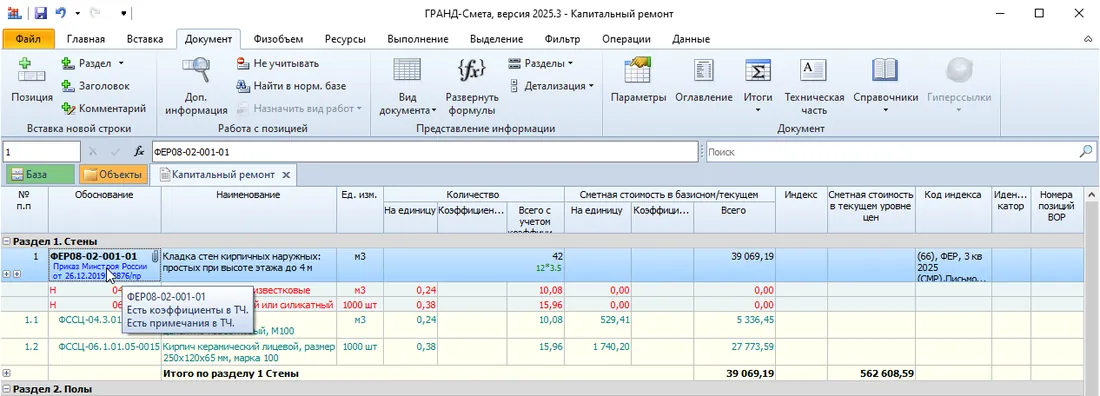
Проверьте: выделена именно работа, к которой относится условие. Типичная ошибка: принять скрепку за признак уже применённого коэффициента: она сообщает о наличии информации, а не о решении сметчика её применить.
Откройте сведения о позиции
На вкладке «Документ» выберите «Доп. информация» или нажмите F3. В открывшемся окне перейдите в раздел «Коэффициенты».
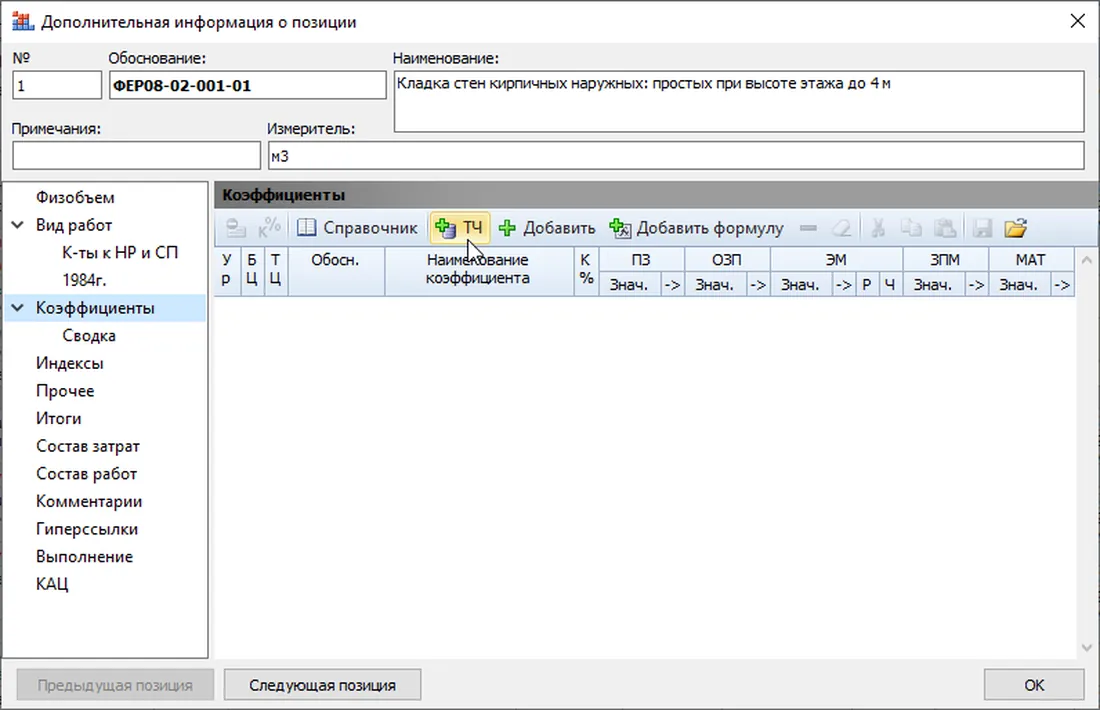
Проверьте: название и обоснование в окне совпадают с выбранной строкой. Типичная ошибка: открыть сведения другой позиции после перехода по смете и исправить не ту работу.
Выберите поправку из технической части
Нажмите «ТЧ». В отдельном списке прочитайте наименование и обоснование, затем включите признак «Учтен» у подходящей строки. Справка также показывает выбор команды «Учесть» в контекстном меню и перетаскивание строки на позицию.
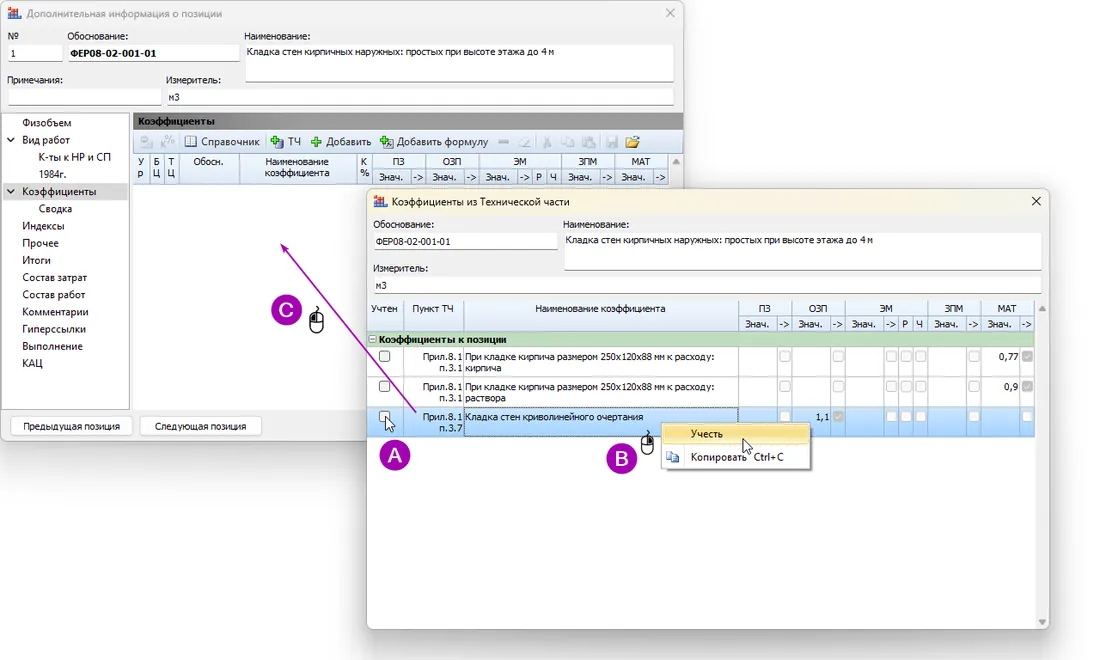
Проверьте: условие относится к технологии и позиции, а область действия поправки соответствует основанию. Типичная ошибка: включить строку только по похожему названию, не прочитав техническую часть. Список может оставаться открытым при переходе между позициями, поэтому каждый раз проверяйте, к какой строке он относится.
Как изменить или удалить коэффициент из позиции
Начните со сводки: она показывает индивидуальные, общие и ресурсные поправки, действующие на позицию. По справке ГРАНД-Сметы, версия в источнике не указана, сводка находится в окне «Дополнительная информация о позиции» в разделе «Коэффициенты», затем «Сводка».
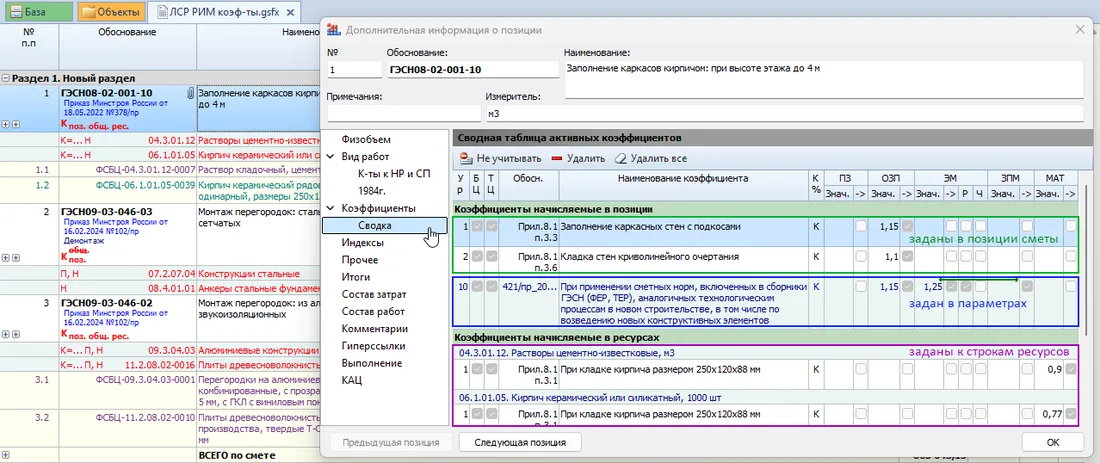
Проверьте: происхождение и назначение нужной строки. Типичная ошибка: удалить поправку позиции и считать, что одноимённая поправка ресурса тоже удалена: справка указывает, что эти действия независимы.
Выделите нужную строку и выберите отключение, если хотите оставить её в списке без участия в расчёте. Для удаления индивидуальной строки используйте кнопку удаления. Если нужно изменить основание или состав поправки, проверьте источник и при необходимости удалите неподходящую строку, затем добавьте подходящую по подтверждённому основанию. Для общей настройки сначала определите все затронутые позиции: изменение общей строки может затронуть больше одной работы.
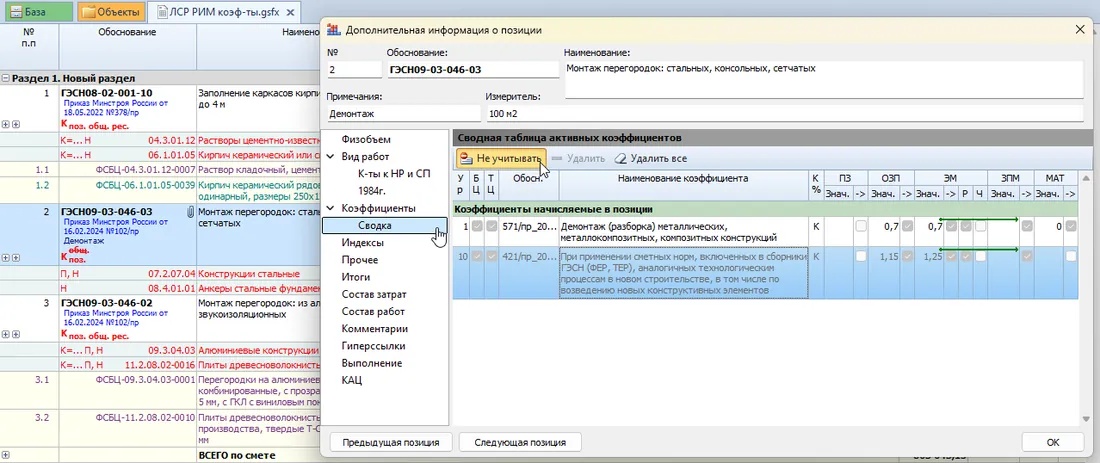
Проверьте: после операции сводка и расчёт позиции отражают нужный состав поправок. Типичная ошибка: отключить все строки вместо одной, не проверив выделение. Если поправки из одного пункта технической части нужно удалить совместно, справка предлагает открыть список ТЧ и снять флажок у соответствующей строки; при этом удаляются связанные поправки этого пункта.
Демонтаж и стеснённые условия: куда смотреть
| Ситуация | Действие в программе | Что проверить |
|---|---|---|
| Демонтаж | В сведениях о позиции откройте справочник коэффициентов и выберите подходящий файл и строку для применяемых нормативов | Основание, обозначение демонтажа в позиции и действующие общие поправки |
| Стеснённые условия | Проверьте подходящий коэффициент в технической части или справочнике для условий конкретной работы | Документальное основание, область действия и отсутствие дублирования |
| Поправка к ресурсу | Проверьте ресурс в сводке позиции | Удаление строки позиции само по себе не удаляет поправку ресурса |
Справка о демонтаже предлагает обозначить характер работы в примечании или наименовании позиции. Сам выбор поправки зависит от применяемых нормативов и условий работы; не переносите значение из чужого примера без проверки основания. Для стеснённых условий наличие строки в списке тоже не доказывает, что условия вашего объекта подходят под её описание.
Учебный пример и проверка результата
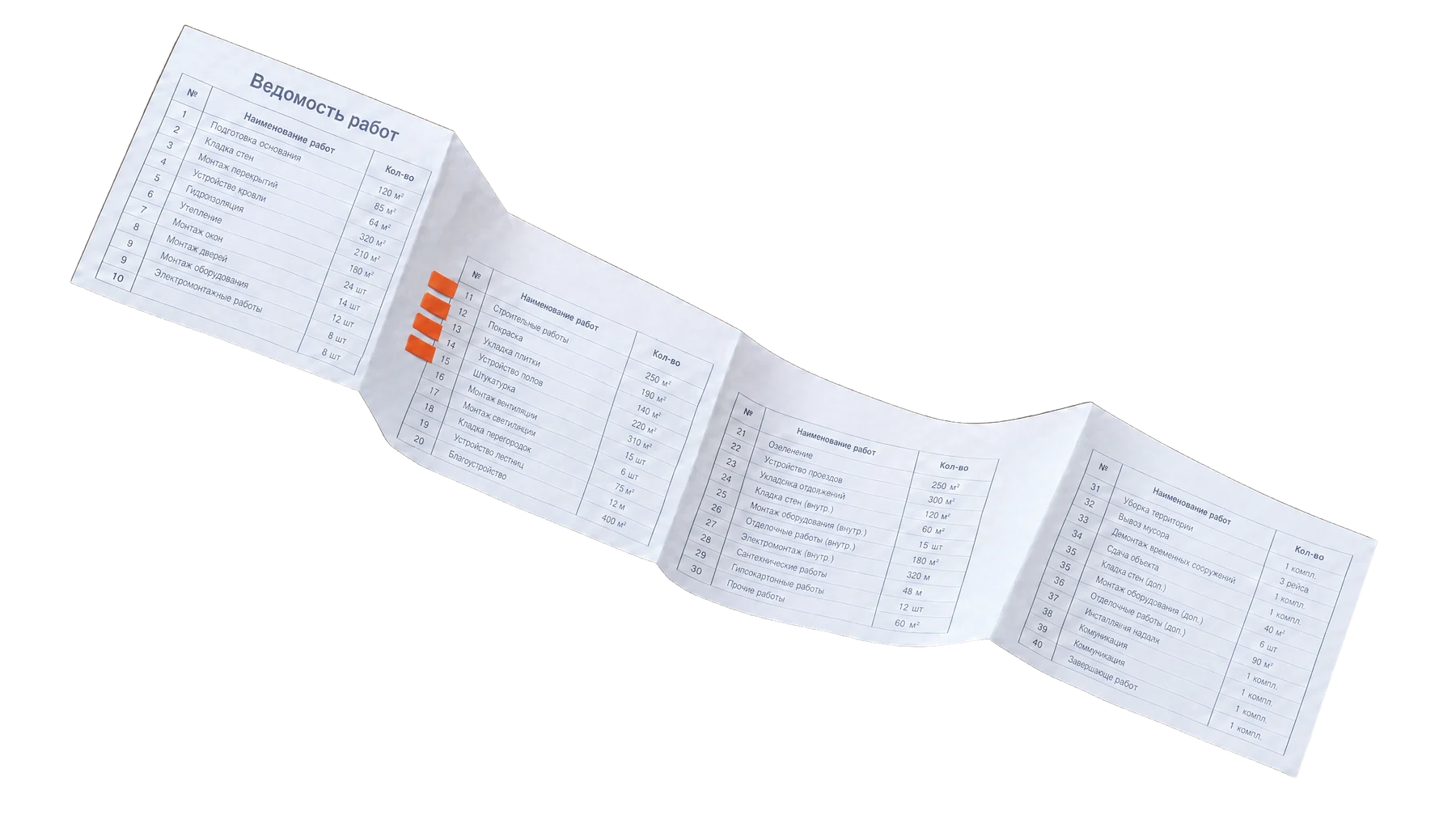
Учебный пример: допустим, в ведомости есть кладка стен, а проектные условия требуют проверить поправку из технической части. Сначала сопоставьте работу и условия с нормой, затем в выбранной позиции откройте ТЧ и изучите обоснование. Если условие подтверждено, учтите нужную строку и откройте сводку: там можно увидеть, какие поправки относятся к позиции и её ресурсам. Если условие не подтверждено, не применяйте поправку только ради совпадения с примером.
Когда исходная ведомость ещё не расценена, сначала подберите нормы к её строкам, а затем отдельно решайте вопрос о поправках. Сметчик проверяет технологию, состав работ и применимость каждого основания.
После импорта сверьте позиции, объёмы и параметры расчёта. Подробнее о переносе файла в ГРАНД-Смету.
Перед передачей сметы
- Для каждой поправки найдено основание и проверено условие применения.
- В сводке сверены индивидуальные, общие и ресурсные строки.
- Отключённая строка не участвует в расчёте, а нужные строки остались включёнными.
- После изменения проверены расчёт позиции и итог документа.
- При переносе файла сверены позиции, объёмы и параметры расчёта.
ГРАНД-Смета принадлежит своему правообладателю, Сметрикс с ним не связан.
Нормативная база и источники
- МГК ГРАНД: Как добавить к позиции коэффициент из технической части сборника Окно позиции, список ТЧ и выбор поправки; изображения позиции, окна и списка.
- МГК ГРАНД: Удаление или отключение коэффициентов в позиции сметы Сводка, отключение и удаление поправок; изображения сводки и отключения.
- МГК ГРАНД: Как добавить к позиции коэффициент на демонтаж Выбор коэффициента в справочнике и обозначение демонтажа в позиции.