
Короткий ответ
Чтобы выгрузить смету из ГРАНД-Сметы в Excel, откройте смету, перейдите через «Файл» в «Печать» и выберите подходящую выходную форму. Сформируйте документ, проверьте его в предварительном просмотре и сохраните как документ Microsoft Excel, указав папку и имя файла.
Как получить файл Excel по шагам
По справке ГРАНД-Сметы путь проходит через выходные формы; в справке показана версия 2025.3. В вашей установке названия и расположение элементов могут отличаться, поэтому сопоставляйте их с назначением команд. Для знакомства с документами и настройками сметы откройте инструкцию для начинающих.
Откройте смету и раздел печати
Откройте нужную смету, затем выберите вкладку «Файл» и пункт «Печать». Появится экран выходных форм: слева находится список, справа показаны описание и настройки вывода.
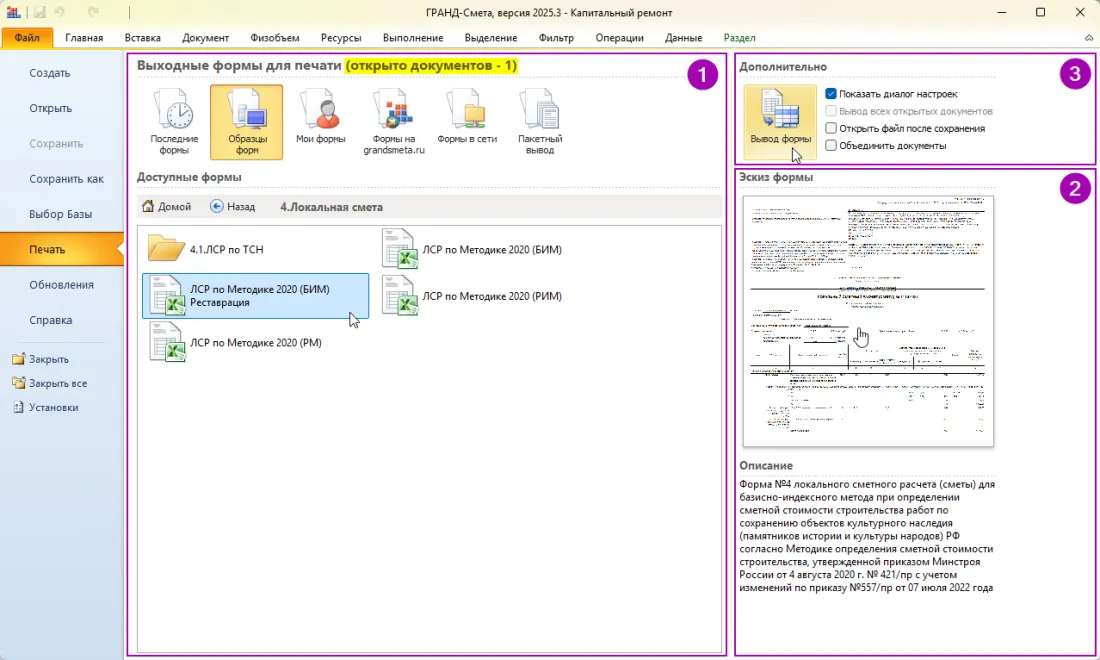
Проверьте: открыта именно та редакция сметы, которую нужно передать, и в окне вывода указан ожидаемый документ. Типичная ошибка: выбрать другую открытую смету и отправить файл с похожим названием. Перед формированием сверьте наименование и исходные данные.
Выберите образец формы
В разделе «Образцы форм» откройте папку локальной сметы и выберите шаблон, соответствующий методу расчёта и требованиям получателя. Справка показывает на этом экране эскиз и описание формы: по ним можно заранее оценить состав граф.
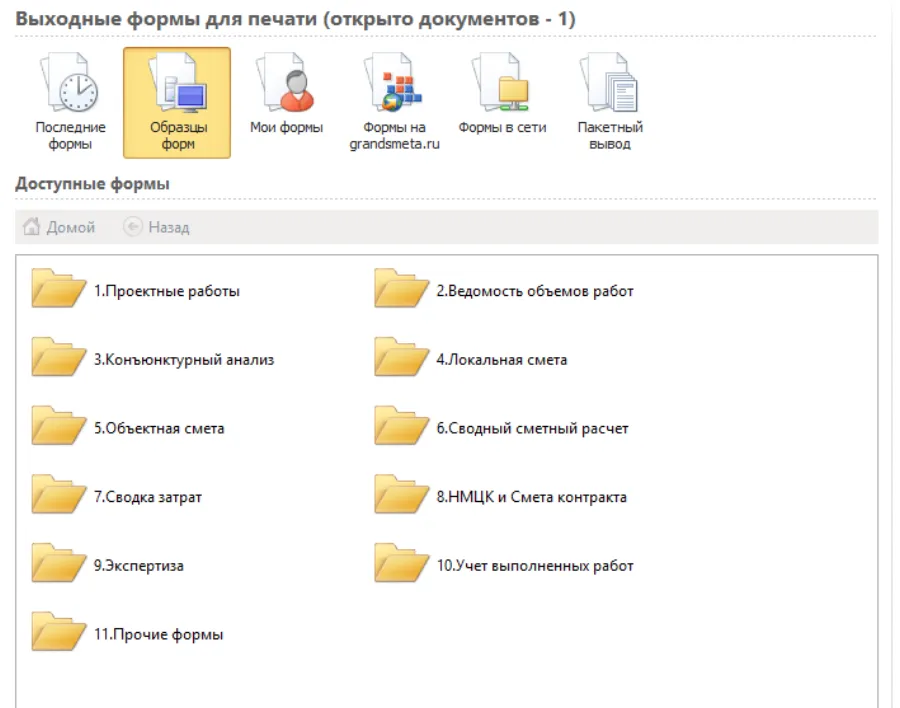
Проверьте: шаблон предназначен для локальной сметы и выбранного метода, а не только похож по названию. Типичная ошибка: взять первую форму из списка последних и не заметить, что получателю нужны другие графы или состав сведений. Если нужной формы в последних нет, ищите её в образцах.
| Где искать | Когда пригодится | Что проверить |
|---|---|---|
| Последние формы | Форма уже применялась | Подходят ли сохранённые настройки для этой сметы |
| Образцы форм | Нужен шаблон из комплекта программы | Метод расчёта, описание и состав колонок |
| Мои формы | Используется пользовательский шаблон | Соответствует ли он текущей версии и требованиям получателя |
По справке пользователь отвечает за соответствие форм в разделе «Мои формы» возможностям текущей версии. Поэтому после обновления программы сопоставьте свой шаблон с актуальным образцом, прежде чем передавать расчёт.
Настройте содержимое и сформируйте документ
На экране выбора включите «Показать диалог настроек», затем дважды нажмите на шаблон или используйте кнопку «Вывод формы». В открывшемся окне отметьте сведения, которые должны попасть в документ; состав настроек зависит от выбранной формы.
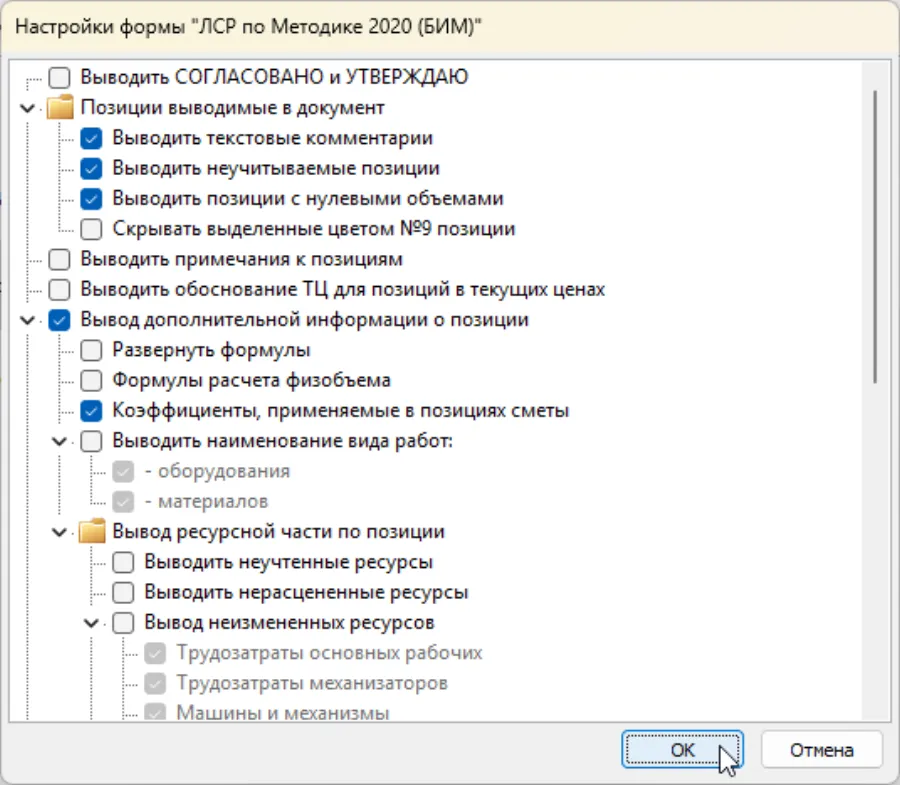
Проверьте: нужны ли получателю комментарии, сведения о коэффициентах и дополнительная информация по позициям. Типичная ошибка: использовать запомненные настройки прошлого документа, не открывая диалог. Справка указывает, что настройки формы сохраняются для следующего вывода, поэтому проверьте их применимость к текущей задаче.
Сохраните XLSX и откройте его
В предварительном просмотре проверьте титул, позиции и итог, затем в области «Сохранить в файл» выберите «Документ Microsoft Excel». В окне сохранения укажите папку и имя. Откройте сохранённый файл и убедитесь, что получили нужный документ.
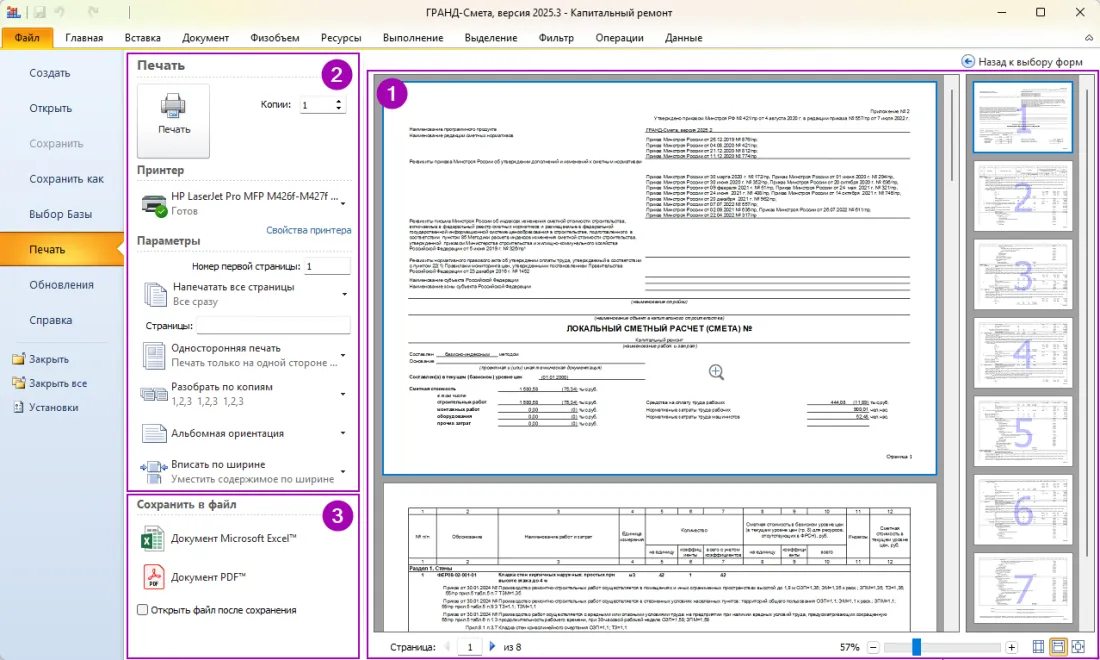
Проверьте: файл находится в нужной папке и открывается, а его имя позволяет отличить редакцию расчёта. Типичная ошибка: принять просмотр за сохранённый файл и закрыть окно, не выбрав место сохранения. Если включена опция «Открыть файл после сохранения», по справке предварительный просмотр пропускается и после сохранения XLSX открывается во внешнем приложении.
Что сверить в Excel перед передачей
Выходная форма показывает расчёт в выбранном представлении. Сохранение файла само по себе не подтверждает, что выбран нужный вариант формы или что получатель увидит все требуемые сведения. Сверяйте документ с исходной сметой и заданием на передачу.
| Проверка | На что смотреть | Если обнаружено расхождение |
|---|---|---|
| Титул | Название, объект и реквизиты соответствуют документу | Вернитесь к исходной смете и уточните данные |
| Позиции | Наименования, шифры, единицы и объёмы совпадают с исходным расчётом | Проверьте выбранную смету и настройки вывода |
| Начисления и итог | Состав итогов и общая сумма совпадают с исходной сметой | Проверьте форму и её настройки, затем сформируйте файл снова |
| Вид документа | Графы и дополнительные сведения подходят получателю | Выберите нужный шаблон или измените настройки формы |
| Файл | Открывается сохранённая версия из нужной папки | Сохраните документ с понятным именем и откройте повторно |
Учебный пример: допустим, получателю нужна таблица с пояснениями к позициям, а в полученном файле их нет. Сначала сопоставьте выбранный шаблон и настройки дополнительной информации, затем сформируйте форму повторно и проверьте результат. Не добавляйте сведения в ячейки наугад: исправление только в Excel оставит исходную смету и передаваемый документ разными.
Если документ отличается от ожидаемого
| Ситуация | Что проверить |
|---|---|
| Нет нужного шаблона в последних | Откройте «Образцы форм»: последние содержат ранее использованные формы |
| Не видно требуемых сведений | Сопоставьте выбранную форму и её настройки с заданием получателя |
| После выбора формы нет предварительного просмотра | Проверьте опцию открытия файла после сохранения |
| В пользовательской форме состав граф отличается от образца | Сверьте актуальность пользовательского шаблона и требования к документу |
| Итог в таблице отличается от исходной сметы | Убедитесь, что открыты одинаковые редакции, и заново сформируйте форму после проверки настроек |
Если ваша задача начинается с новой ведомости, а не с уже рассчитанной сметы, Сметрикс подбирает расценки ГЭСН ФСНБ-2022 к строкам ведомости. Сметчик проверяет и утверждает подбор; сервис сохраняет файл АРПС для импорта в ГРАНД-Смету. После импорта сверьте позиции, объёмы и параметры расчёта.
О направлении от ведомости к сметной программе читайте в статье о переносе из Сметрикса в ГРАНД-Смету. Для передачи уже рассчитанной сметы в Excel используйте выходную форму и проверку выше.
Частые вопросы
Почему в списке нет нужной формы?
Раздел «Последние формы» содержит ранее использованные шаблоны. Посмотрите «Образцы форм» и выберите подходящий документ с учётом метода расчёта и требований получателя.
Почему после вывода сразу открывается Excel?
Проверьте опцию «Открыть файл после сохранения»: согласно справке она пропускает предварительный просмотр и открывает сохранённый XLSX во внешнем приложении.
Изменится ли исходная смета после правки таблицы?
Сохранённая выходная форма представляет собой отдельный файл. Сопоставляйте изменения в таблице с исходной сметой, иначе в работе останутся разные редакции расчёта.
ГРАНД-Смета принадлежит своему правообладателю, Сметрикс с ним не связан.
Нормативная база и источники
- МГК ГРАНД: Печать Выбор формы, её настройки, предварительный просмотр и сохранение Excel; изображения экранов печати, образцов форм, настроек и сохранения.
- МГК ГРАНД: Список выходных форм Источники шаблонов, последние и пользовательские формы.