
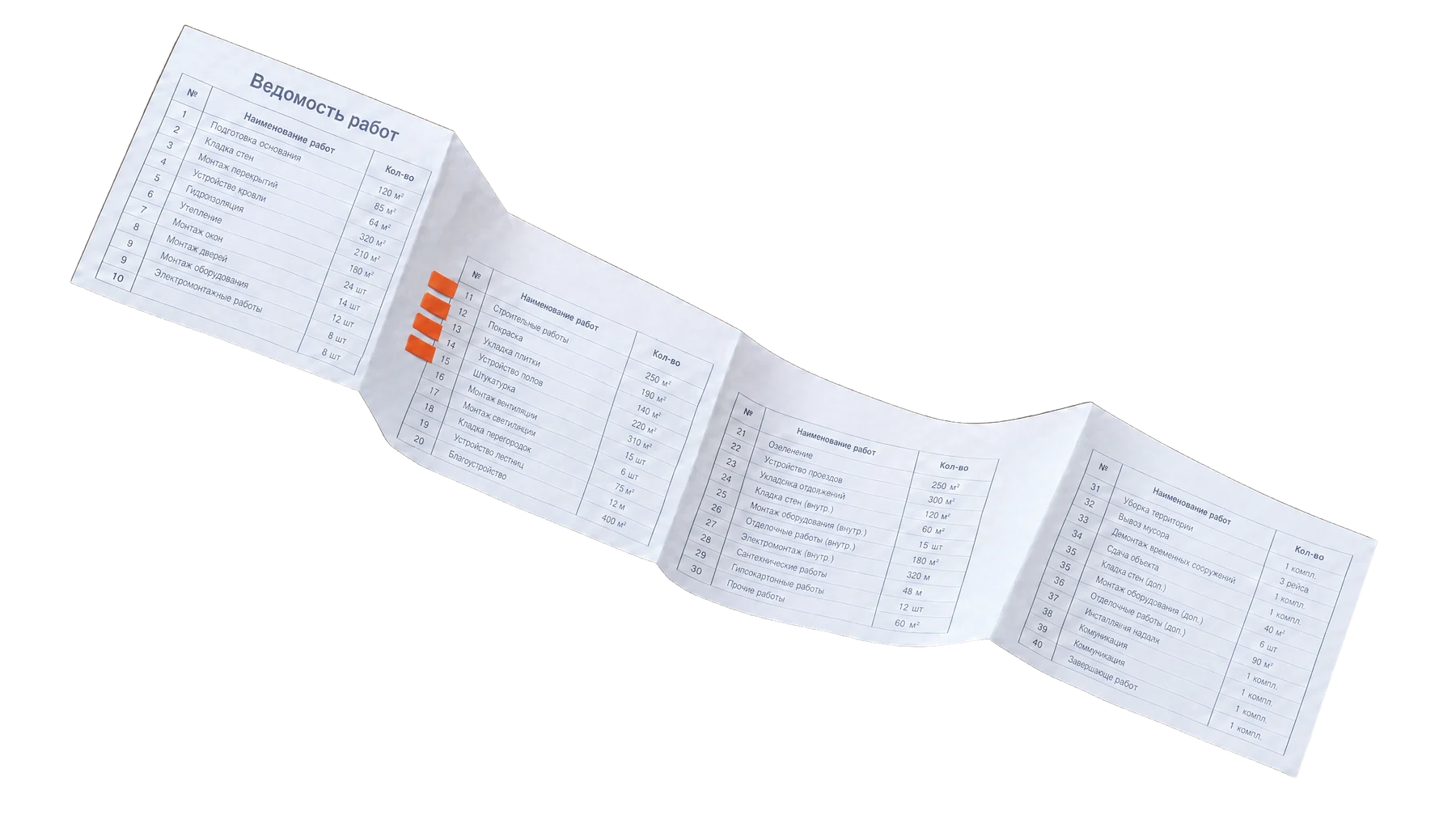
Короткий ответ
Чтобы загрузить смету из Excel в Смета.ру, откройте проектную смету и в контекстном меню выберите «Действия», затем «Импорт сметы из Excel». Выберите файл, проверьте назначение столбцов и типы строк, нажмите «Вставить» и перевызовите позиции из нормативной базы. После этого сверьте результат с исходной таблицей.
Что проверить до импорта
Официальная справка описывает импорт из MS Excel и OpenOffice / LibreOffice Calc. Ниже показан именно этот способ для открытой проектной сметы; экранные изображения взяты из справки Смета.ру по состоянию на 13.11.2026. Номер версии на странице справки не указан, поэтому расположение элементов в вашей версии может отличаться.
| В исходной таблице | Проверка перед переносом | Почему это важно |
|---|---|---|
| Шифр | Сверьте обозначение и редакцию базы | По одному названию нельзя подтвердить состав нормы |
| Наименование | Сопоставьте технологию и материал с заданием | Похожее название не доказывает одинаковый состав работ |
| Единица и объём | Проверьте измеритель позиции и значение | Количество в измерителях нормы может отличаться от физического объёма |
| Разделы и подчинённые строки | Найдите их границы в исходном файле | При разметке важно не перепутать заголовок с позицией |
| Итоги и начисления | Сохраните исходную таблицу для сравнения | Печатная форма может не содержать всех условий расчёта |
Работайте с копией документа и оставьте исходную таблицу для сверки. Если у вас только ведомость без шифров, сначала определите подходящие расценки: перенос наименований сам по себе не подтверждает состав и стоимость работ.
Как открыть окно импорта
Команда. В открытой проектной смете вызовите контекстное меню и выберите «Действия» → «Импорт сметы из Excel». Укажите исходный файл в окне выбора.
Результат. По справке появится окно «Импорт смет из Excel» с содержимым таблицы. Если команда не находится, сначала убедитесь, что открыта именно проектная смета: справка описывает запуск из неё, а не из произвольного окна.
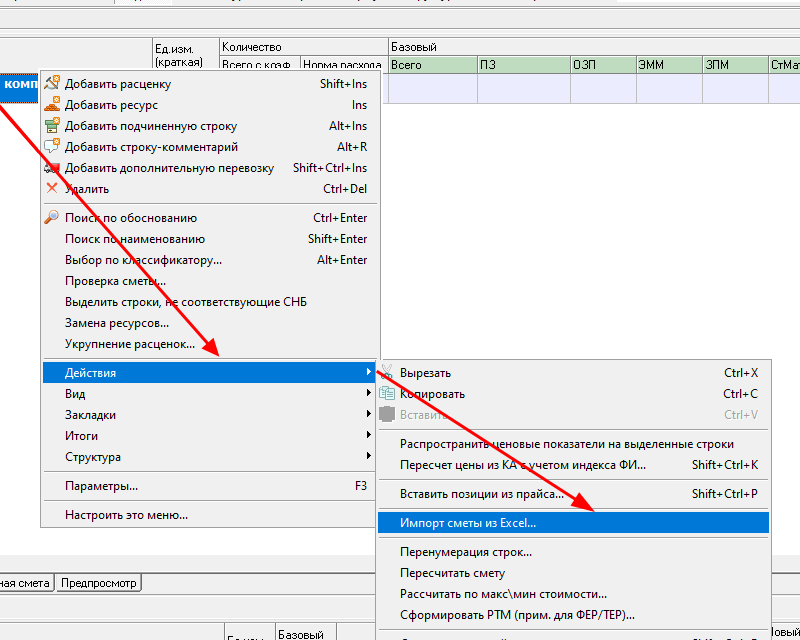
Проверка. Убедитесь, что выбрали нужный файл и видите его содержимое. Если вместо таблицы появилось серое окно, справка рекомендует изменить масштаб текста, приложений и других элементов Windows на 100%; затем повторите действие.
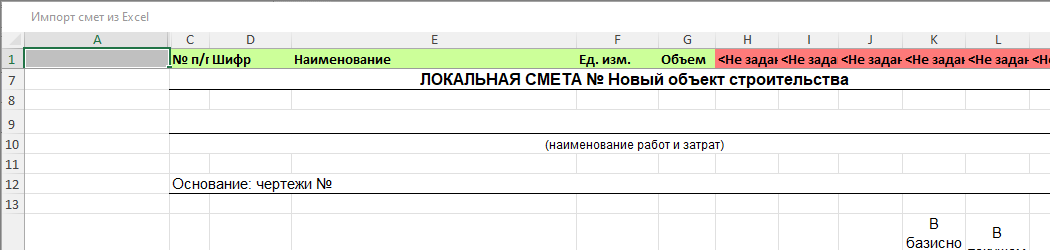
Сопоставьте столбцы и типы строк
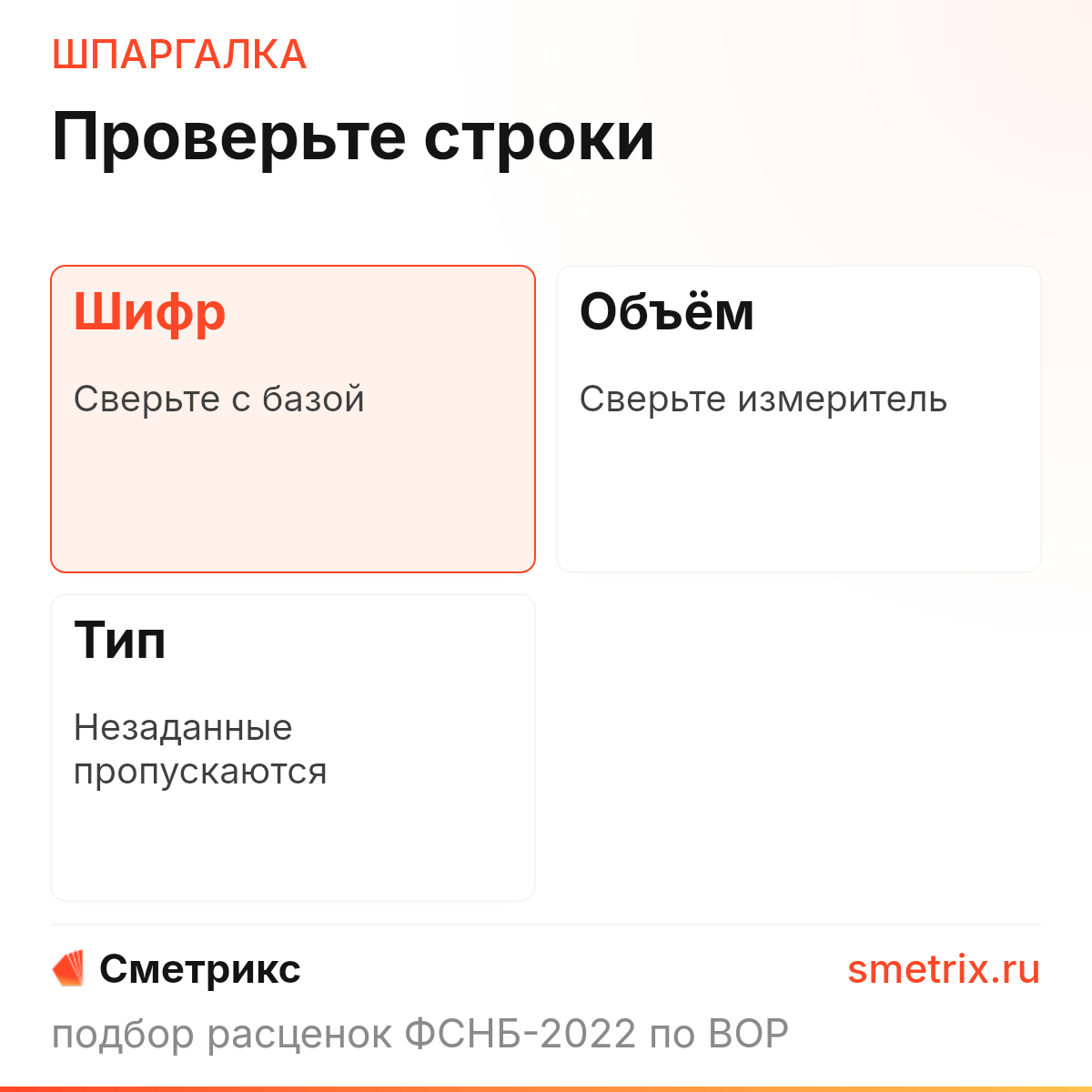
Справка указывает, что программа определяет колонки «№ п/п», «Шифр», «Наименование», «Ед. изм.» и «Объем», а также типы строк «Структура», «Комментарий», «Сметная строка» и «Подчиненная строка». Если разметка неверна, измените её вручную в окне импорта.
Команда. Откройте список назначения над столбцом и выберите значение по содержимому исходной таблицы. Повторите проверку для шифра, наименования, единицы и объёма, а затем проверьте типы строк.
Результат. Заголовки разметки должны соответствовать данным под ними. Типичная ошибка: назначить объём столбцу с ценой или оставить нужную позицию с типом «Не задан». По справке такие строки пропускаются, поэтому перед вставкой проверьте не только заголовки столбцов, но и сами позиции.
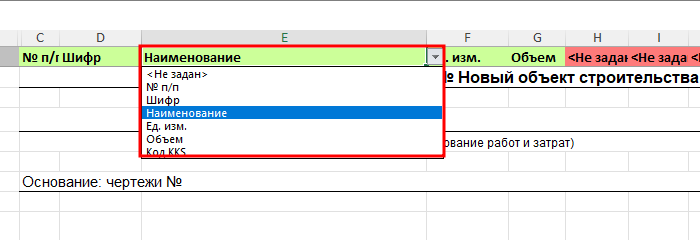
Сопоставляйте поля по значениям, а не только по заголовкам печатной формы. Разделы и комментарии также просмотрите отдельно: потеря раздела затруднит сверку порядка работ после вставки.
Вставьте позиции и перевызовите их
Команда. После разметки нажмите «Вставить». Справка указывает, что вставленные строки для работы со сметой нужно перевызвать из нормативной базы.
Результат. Позиции появляются в проектной смете. Сравните число и порядок нужных строк с исходником, особенно там, где были разделы или подчинённые позиции. Не считайте перенос законченным только потому, что таблица появилась на экране: проверьте наличие подходящих нормативов и результат перевызова.
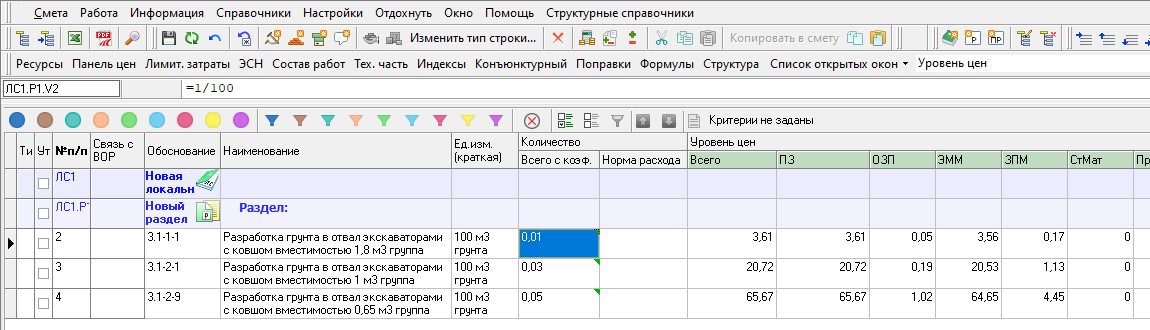
Если позиция не находится при перевызове, сопоставьте шифр с нужной редакцией базы и проверьте доступность сборника. При несовпадении не заменяйте норму только по похожему названию: изучите состав работы и условия её применения. Общий порядок работы с программой разобран в обзоре Смета.ру.
Как сверить объём и расчёт после переноса
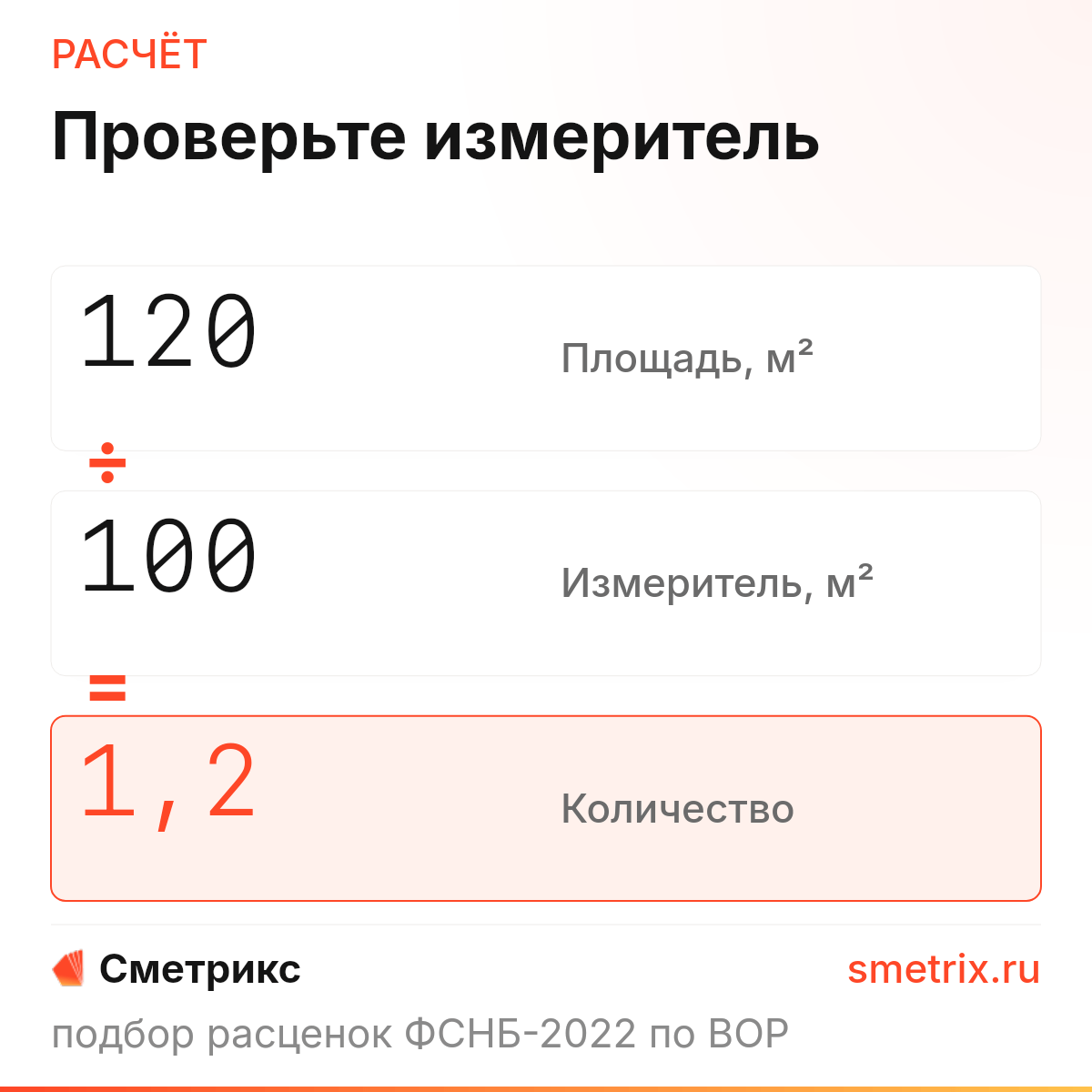
Учебный пример: в исходной таблице указана цементная стяжка толщиной 20 мм площадью 120 м². Для проверки предполагаем применение нормы ниже. Её измеритель составляет 100 м², поэтому физическую площадь делим на 100 и получаем 1,2 измерителя нормы. Это пример пересчёта, а не утверждение о содержимом конкретного файла.
Стоимость в текущих ценах
Стоимость
₽
- Оплата труда рабочих
- Эксплуатация машин
- в том числе оплата труда машинистов
- Материалы
Прямые затраты на измеритель нормы без накладных расходов, сметной прибыли и НДС.
11-01-011-01 Устройство стяжек: цементных толщиной 20 мм
ГЭСН · ФСНБ-2022
Устройство стяжек: цементных толщиной 20 мм
ГЭСН · ФСНБ-2022Норма описывает цементную стяжку толщиной 20 мм; перед выбором сверьте технологию и состав с проектом.
Состав работ
- 1. Подготовка основания.
- 2. Укладка и разравнивание слоя раствора.
- 3. Уход за стяжкой.
Ресурсы и расход · 5
на 100 м²- 1-100-22 Средний разряд работы 2,2 35,6 чел.-ч
- 91.06.06-048 Подъемники одномачтовые, грузоподъемность до 500 кг, высота подъема 45 м 1,27 маш.-ч
- 91.07.04-002 Вибраторы поверхностные 7,82 маш.-ч
- 01.7.03.01-0001 Вода 3,5 м³
- 04.3.01.09 · группа ресурса Раствор готовый кладочный тяжелый цементный 2.04 м³
Прямые затраты без накладных расходов, сметной прибыли и налога на добавленную стоимость
- Оплата труда рабочих
- —
- Эксплуатация машин
- —
- Материалы
- —
Оплата труда рабочих 0% Эксплуатация машин 0% Материалы 0%
Расчёт стоимости
—₽
за 100 м²
Выберите регион и квартал
По индексам ≈ ₽
Как посчитано
Ресурсы без цены
Сравнивайте значения в одинаковых единицах: 120 м² и 1,2 измерителя по 100 м² выражают один объём. Не меняйте число вслепую, пока не установили, в каких единицах оно записано в исходнике и в поле сметы.
| Что сверить | Вопрос после переноса | Действие при расхождении |
|---|---|---|
| Состав | Все ли нужные позиции присутствуют? | Вернитесь к разметке и проверьте пропущенные строки |
| Шифры | Те ли база и редакция применены? | Сопоставьте обозначение и состав позиции с источником |
| Объёмы | Совпадают ли физический объём и измеритель? | Пересчитайте в единицы нормы и проверьте поле объёма |
| Стоимость | Можно ли воспроизвести исходный итог? | Сверьте цены, индексы, коэффициенты и начисления по исходным данным |
Если в исходной таблице нет условий расчёта, запросите их у автора: по одному итогу нельзя установить причину расхождения. Для обратной передачи таблицы пригодится инструкция по работе со сметой в Excel. Перенос в другую программу описан отдельно: импорт в ГРАНД-Смету.
Нормативная база и источники
- Смета.ру: локальная проектная смета, импорт из Excel Команда, окно импорта, разметка, вставка и перевызов; изображения официальной справки по состоянию на 13.11.2026.